 USD
USD


¿Buscas ayuda?
Encuentra respuestas a tus preguntas
Preguntas frecuentes (FAQ)
Table of Contents
- VR ya está conectado a Prismpluse, pero no puede encontrar el ordenador ni iniciar la transmisión.
- Oculus Air Link se conecta y luego se desconecta
- La contraseña de la WiFi 2.4G es incorrecta.¿Cómo usar PCVR con Puppis S1?
- Experimentando latencia, interrupciones, desconexiones, etc.
- La velocidad de descarga de la computadora ha disminuido.
- No se puede detectar el firmware más reciente, no se puede actualizar el firmware.
- ¿Puedo usar un cable de datos USB-C a USB-C para conectar la PC y Puppis S1? La aplicación PrismXR no puede detectar Puppis S1
- ¿Cómo conectar el Puppis S1 a internet?
- ¿Cómo restablecer Puppis S1 a los valores predeterminados de fábrica?
- Cómo realizar una actualización de software.
- No se puede habilitar el uso compartido de Internet en la PC
- Cómo seleccionar manualmente el canal óptimo.
- ¿Qué hacer si la contraseña del WiFi 2.4G se introduce incorrectamente?
VR ya está conectado a Prismpluse, pero no puede encontrar el ordenador ni iniciar la transmisión.
1. Si VD y ALVR funcionan bien pero airlink no encuentra el PC, y se asegura de que toda la configuración es correcta pero aún no se encuentra el PC, la causa raíz puede ser que el "descubrimiento de red" se haya deshabilitado en el PC. Siga los pasos a continuación para habilitarlo:
- Win + R para ejecutar services.msc
- Encuentre e inicie tres servicios y configúrelos para inicio automático: SSDP Discovery, UPnP Device Host, DNS Client
- Abra el Panel de control del PC, busque "Centro de redes y recursos compartidos" y luego "Activar el descubrimiento de red"
- Intente airlink de nuevo
-
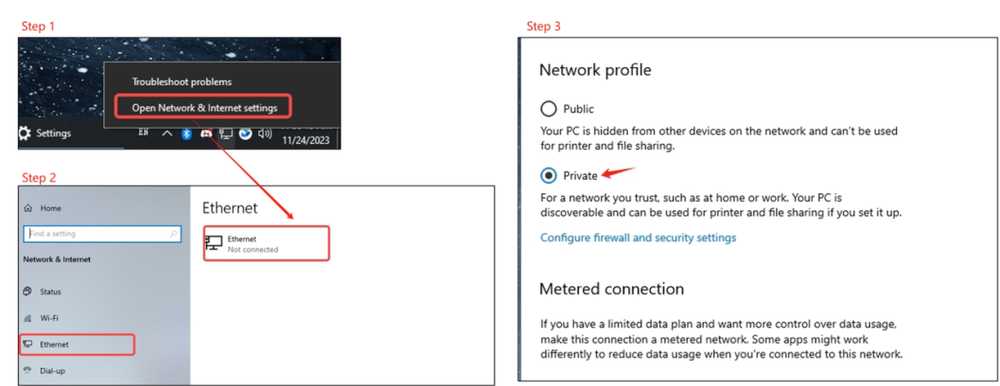
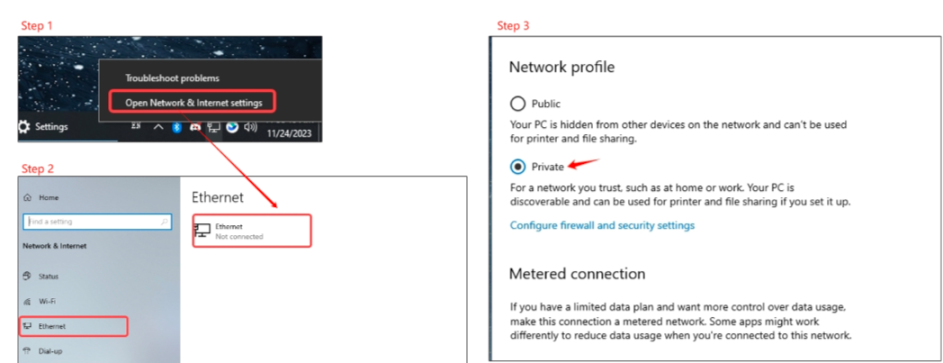
cambiar la conexión de red de pública a privada (en Windows 11, se encuentra en "Red e Internet > Ethernet > Tipo de perfil de red > Privada").
-
Tenga en cuenta que algunos programas antivirus pueden hacerse cargo y controlar esta propiedad por encima de la configuración de Windows. Si está ejecutando un programa antivirus, vaya a su configuración y confíe en la red recién añadida.
-
Desactive los cortafuegos o el software antivirus
-
En Windows 10, Panel de control > Sistema y seguridad > Firewall de Windows Defender, luego haga clic en Configuración avanzada, luego en Reglas de entrada. Desplácese hacia abajo hasta OVRserver_x64.exe Privado. Debería haber 2. En ambos, seleccione uno a la vez, haga clic derecho y luego seleccione Propiedades y marque Permitir la conexión, luego haga clic en Aceptar para ambos.
Conéctese a Internet utilizando el uso compartido de Internet del PC (Método: https://prismxr.net:8000/user/pc/guild/PC_Internet_Sharing_Guide.html) y actualice a la última versión de firmware (V1.19). Después de completar la actualización del firmware, puede conectarse a WiFi 2.4G utilizando la aplicación o seguir utilizando el uso compartido de Internet del PC. Puppis S1 es un dispositivo basado en WiFi AX que ha sido rediseñado específicamente para mejorar el rendimiento de la transmisión.
Para ayudarle a configurar el Puppis S1, le recomendamos ver este vídeo: https://www.youtube.com/watch?v=c9JpWRGuesE&list=PL8qdaG_2cXywUnOOJqXVQIdA2-nwu68dI&index=4
Una vez que haya completado la configuración, siga estos pasos para PCVR:
- Encienda su PC y sus gafas de realidad virtual.
- En la configuración de Wi-Fi de sus gafas de realidad virtual, seleccione "PrismPulse" como red.
- Según sus gafas de realidad virtual, elija su método de transmisión preferido, como Virtual Desktop (recomendado), Quest Link, Pico Streaming Assistant, etc.
- Siga las instrucciones proporcionadas con el método de transmisión seleccionado para completar la operación deseada.
Definitivamente le ayudaremos a resolver el problema para mejorar su experiencia de realidad virtual. Este video le será útil: https://www.youtube.com/watch?v=c9JpWRGuesE&list=PL8qdaG_2cXywUnOOJqXVQIdA2-nwu68dI&index=3Intente los siguientes métodos para resolver el problema:
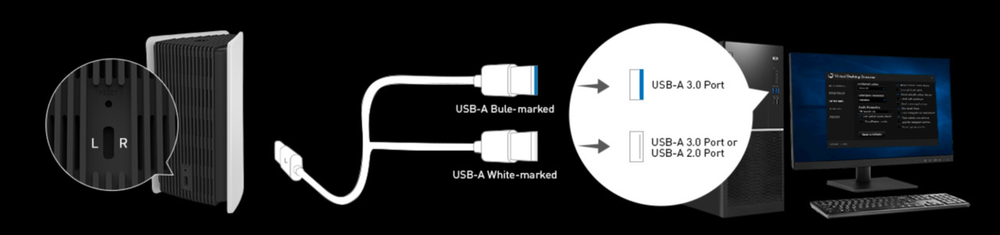
- Asegúrese de que su computadora esté conectada correctamente.
2. Actualice a la versión más reciente del firmware.
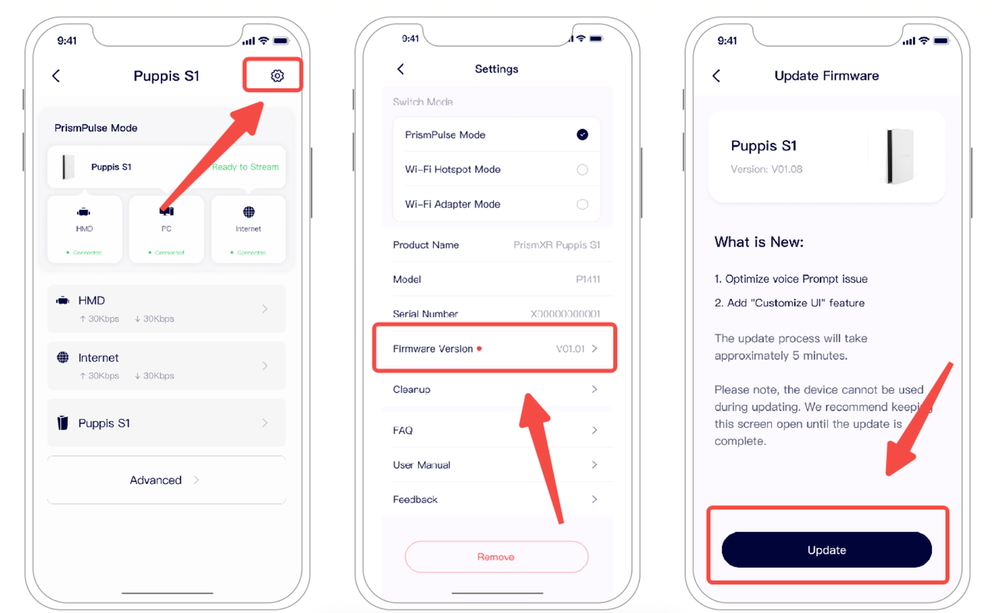
Verifique que el firmware esté actualizado a la versión más reciente
3. Reiniciar Puppis S1
A. Utilice un clip o cualquier otro objeto con un diámetro aproximado de 0,04 pulgadas (1 milímetro).
B. Localice el botón de reinicio en la parte posterior del Puppis S1 (etiquetado como "Reset").
C. Mantenga pulsado el botón de reinicio con el clip o el objeto durante 10 segundos hasta que las tres luces indicadoras del Puppis S1 empiecen a parpadear en rojo. Luego, suelte el botón de reinicio.
D. Las tres luces indicadoras parpadearán en rojo cinco veces simultáneamente, lo que indica que el Puppis S1 se ha restaurado correctamente a los ajustes de fábrica.
Nota: Asegúrese de que el Puppis S1 esté encendido.
4. Reinicie su ordenador y VR
5. Si está utilizando Virtual Desktop, intente ajustar la configuración de Virtual Desktop. 6) Ajustar la configuración de Virtual Desktop' para solucionar problemas, que se puede encontrar en https://smartglasseshub.com/fix-virtual-desktop-lagging-issues/#google_vignette.
6. Si está utilizando Airlink, consulte el siguiente enlace para solucionar problemas: https://smartglasseshub.com/oculus-air-link-not-working/
7. Deshabilitar Firewall / Antivirus (temporalmente)
8. Deshabilitar la superposición en el juego de Nvidia GeForce Experience
Si está utilizando una tarjeta gráfica Nvidia con Geforce Experience instalado, deshabilite la opción de superposición en el juego. Esto ha causado numerosos retrasos inesperados, pantallas negras y también problemas de desconexión cuando se usa con Oculus Link. Para deshabilitar la función, abra Geforce Experience, haga clic en el icono de engranaje "Configuración" y desactive la opción "Superposición en el juego".
su ordenador puede tener dos tarjetas de red capaces de conectarse a internet. Como Windows ajusta automáticamente el orden de prioridad de las dos tarjetas de red, al conectar el Puppis S1, el ordenador se conectará a internet a través del WiFi de 2.4G del Puppis S1, lo que puede resultar en velocidades de descarga más lentas. Hay dos soluciones:
Solución 1: Establezca la prioridad de red en el ordenador. Priorice la red a la que está conectado el ordenador. Para conocer los pasos detallados, consulte https://windowsreport.com/wifi-priority-windows-11/.
Solución 2: Utilice el uso compartido de internet del PC con el Puppis S1. En este caso, el ordenador utilizará su propia conexión de red. Para obtener instrucciones sobre el uso compartido de internet del PC, consulte https://prismxr.net:8000/user/pc/guild/PC_Internet_Sharing_Guide.html.
Asegúrese de que su Puppis S1 esté conectado a la red (puede verificar si tiene acceso a Internet en realidad virtual). Una posible razón de la falta de red en el Puppis S1 podrían ser la configuración del firewall en su computadora. ¿Podría verificar si el firewall de su computadora está restringiendo algún acceso para el Puppis S1? Además, puede intentar cambiar la configuración de Ethernet de su computadora a privada.
Considerando que muchas PC no tienen puertos USB-C, también proporcionamos un cable de datos USB-A dual a USB-C. Puede optar por usar un cable de datos USB-C a USB-C 3.0, que no se proporciona, para conectar su PC y Puppis S1. Nota: Si descubre que Puppis S1 no se puede encender mientras usa el cable de datos USB-C a USB-C, desconecte el conector Tipo-C del extremo de Puppis, gírelo 180 grados y vuelva a enchufarlo.
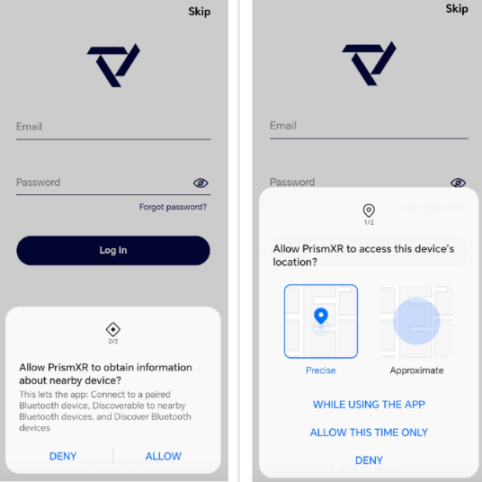
Asegúrese de que la aplicación tenga los permisos de "Ubicación" y "Dispositivos cercanos". Si no está seguro, desinstale la aplicación y vuelva a instalarla.
- Cierre la aplicación PrismXR en segundo plano.
- Presione el botón de configuración una vez.
- La luz LED inferior parpadeará en blanco. (Seguirá parpadeando durante 3 minutos. Mientras parpadea, Puppis S1 está en modo de emparejamiento y buscando un teléfono).
- Abra la aplicación PrismXR. Normalmente, Puppis S1 aparecerá para que lo agregue. Si no aparece en unos 10 segundos, haga clic en "+" en la parte superior derecha y seleccione Puppis S1.
- Si su aplicación aún no puede encontrar Puppis, reinicie su teléfono e intente el paso 4 nuevamente.
Hay dos formas de conectar el Puppis S1 a internet: Wi-Fi de 2.4GHz y Compartir Internet de PC. Si su computadora está conectada por Ethernet, la señal de red será más estable.
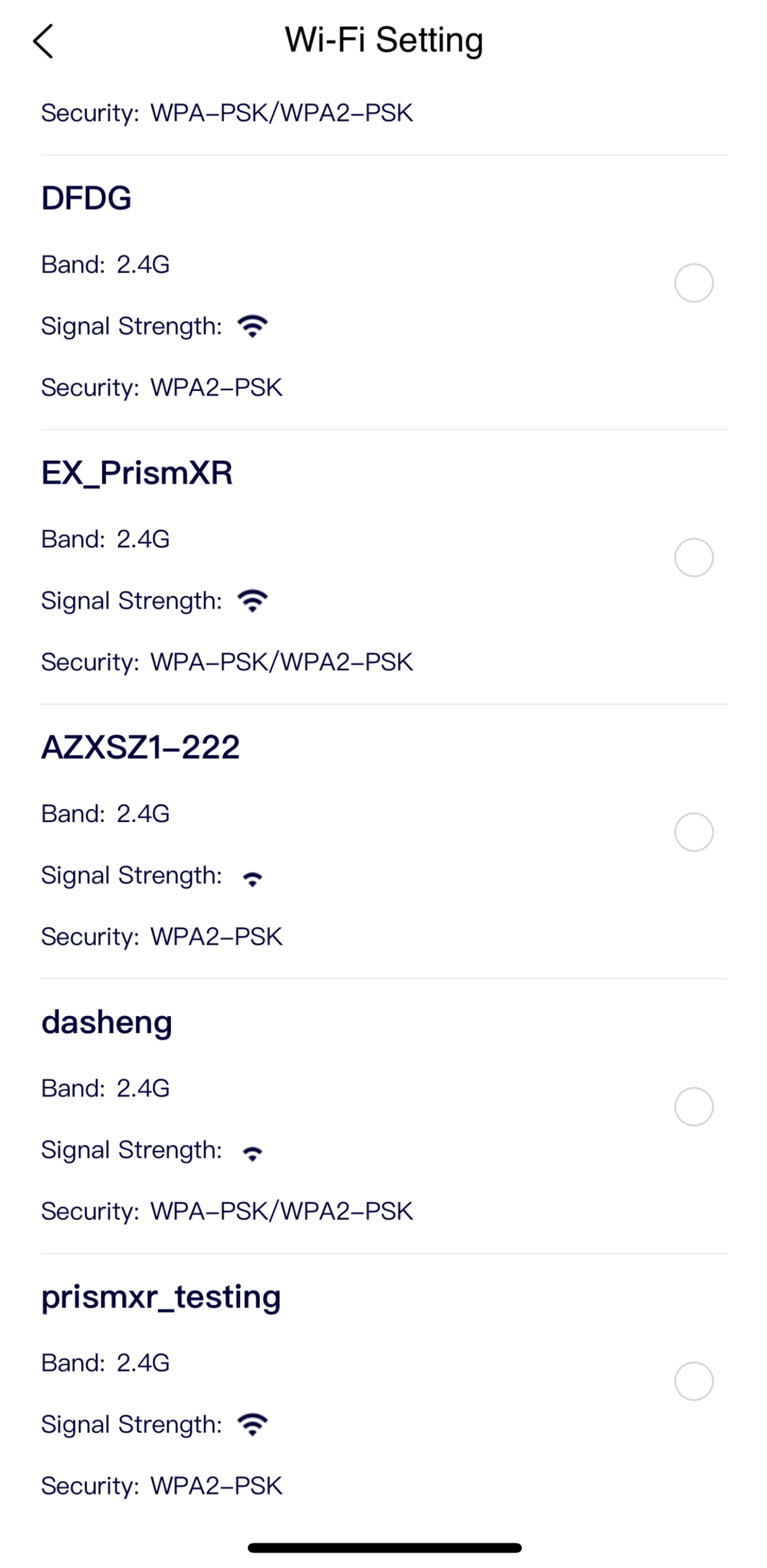
- Conectarse a Wi-Fi 2.4G: Haga clic en "Internet" en la aplicación, luego en "Configuración de Wi-Fi" y seleccione la red Wi-Fi 2.4G a la que desea conectarse.
- Para habilitar o deshabilitar Compartir Internet de PC, consulte el siguiente enlace: https://prismxr.net:8000/user/pc/guild/PC_Internet_Sharing_Guide.html
Nota: Cuando tanto Compartir Internet de PC como el Wi-Fi 2.4G están conectados, Compartir Internet de PC tiene prioridad. Si Compartir Internet de PC se ha configurado pero no hay red, el problema puede deberse a las siguientes razones: Hay un problema con el servidor DHCP incorporado en Windows, que no está asignando la dirección correcta al Puppis S1. Esto hace que el estado de Compartir Internet de PC del Puppis S1 se vuelva inválido y permanezca en el estado de Compartir Internet de PC.Solución:Para reconfigurar Compartir Internet de PC, siga los pasos a continuación:Paso 1: Deshabilite Compartir Internet de PC en la PC.Paso 2: Vuelva a habilitar Compartir Internet de PC.Puede intentar los pasos anteriores varias veces hasta que el Wi-Fi se pueda conectar con éxito
Para restablecer el Puppis S1 a la configuración de fábrica, puedes seguir estos pasos:
- Toma un clip o cualquier otro objeto con un diámetro de aproximadamente 0.04 pulgadas (1 milímetro).
- Localiza el botón de reinicio en la parte posterior del Puppis S1 (etiquetado como "Reset").
- Mantén presionado el botón de reinicio usando el clip u objeto durante 10 segundos hasta que las tres luces indicadoras del Puppis S1 comiencen a parpadear en rojo. Luego suelta el botón de reinicio.
- Las tres luces indicadoras parpadearán en rojo cinco veces simultáneamente, indicando que el Puppis S1 ha sido restaurado exitosamente a la configuración de fábrica.
Nota: Asegúrate de que el Puppis S1 esté encendido.
Para asegurar que nuestros clientes tengan la mejor experiencia de usuario, le recomendamos encarecidamente que actualice a la versión más reciente del firmware.
- Si la aplicación muestra "Actualización disponible", haga clic en "Actualizar firmware" para ver la información actualizada.
- Haga clic en "Instalar" para descargar e instalar el nuevo firmware.
- Mantenga el Puppis S1 conectado tanto a la PC como a Internet, el Puppis S1 se reiniciará una vez que se complete la actualización.
Si no ha recibido una notificación de actualización de firmware, siga los pasos a continuación.
- Conéctese a internet.
- Haga clic en el icono de configuración.
- Haga clic en Versión de firmware.
- Haga clic en Actualizar.
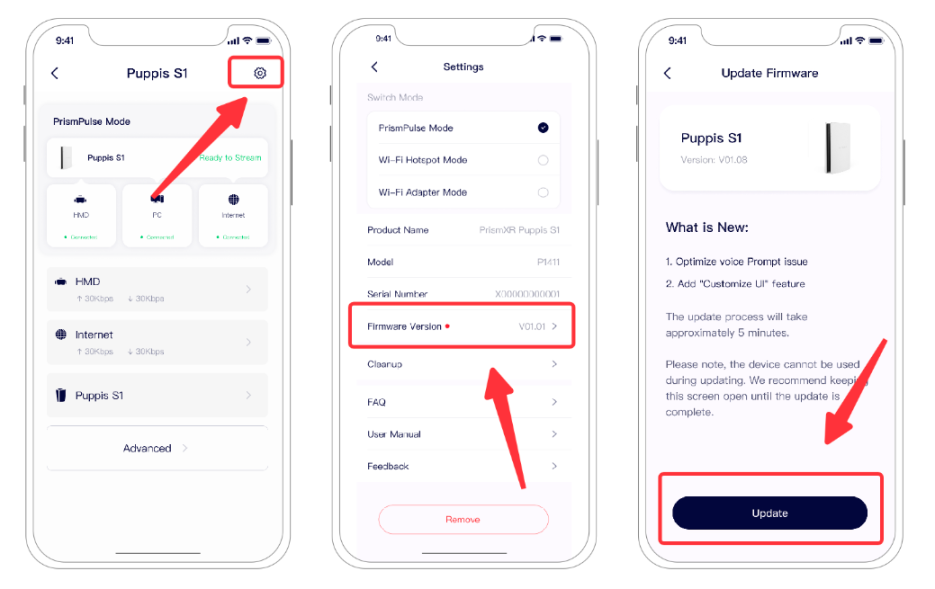
Durante el proceso de actualización, el producto se puede seguir utilizando y no es necesario que permanezca en esta página. El proceso de actualización dura aproximadamente 10 minutos.
- Durante el proceso de actualización, el dispositivo se desconectará de la aplicación y la aplicación no podrá supervisar el progreso de la actualización del dispositivo.
- Una vez que se complete el proceso de actualización del firmware (con éxito/error), el dispositivo se reiniciará automáticamente, se volverá a conectar a Bluetooth, Cierre la aplicación y vuelva a abrirla para ver si la actualización del firmware se ha completado. Tenga en cuenta que la última versión de firmware es la V1.16.
Durante el proceso de actualización, el producto se puede seguir utilizando y no es necesario que permanezca en esta página. El proceso de actualización dura aproximadamente 10 minutos.
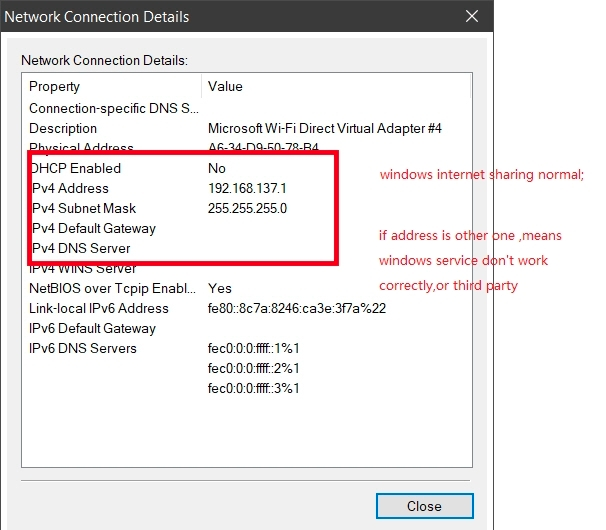
- Por favor, compruebe los detalles de la red después de que se habilite el uso compartido de Internet de la PC en su PC por: a. Haga clic en Windows, luego escriba la configuración. Vaya a Configuración > Red e Internet. b. Haga doble clic en Puppis S1 y elija Detalles.
Las propiedades correctas y en funcionamiento deben ser las siguientes. Por favor, envíenos una captura de pantalla si ve algo diferente.

2. Descargue https://drive.google.com/file/d/1KaGs_dudKvQ4cg6bYHU74y1kwe-pVIrU/view?usp=sharing y ejecútelo como administrador. Esto habilitará el servicio ICS (Internet Connection Sharing) y podría ayudar.
3. Si los dos pasos anteriores no resuelven su problema, edite manualmente la "Dirección IPv4" y la "Máscara de subred IPv4" siguiendo estos pasos: a. Haga clic derecho en "Puppis S1" y seleccione "Propiedades" en la interfaz de "Conexiones de red". b. Haga clic en "Protocolo de Internet versión 4 (TCP/IPv4)" en las "Propiedades". c. Edite manualmente estos dos campos a: Dirección IPv4: 192.168.137.1 y Máscara de subred IPv4: 255.255.255.0
Se produjo un error al habilitar el uso compartido de la conexión a Internet: el uso compartido de la conexión a Internet está habilitado actualmente para la conexión 'wireless_32768'. Pruebe los siguientes pasos para la solución de problemas:
- Deshabilite el uso compartido de Internet en la PC.
- Para iniciar el Administrador de dispositivos, seleccione el botón Inicio, escriba "Administrador de dispositivos" y presione Entrar. Luego, siga estos pasos:
a. Expanda el nodo "Adaptador de red" que representa el tipo de dispositivo que desea desinstalar, haga clic derecho en la entrada del dispositivo que desea desinstalar y seleccione Desinstalar.
b. En el cuadro de diálogo Confirmar desinstalación de dispositivo, asegúrese de desmarcar la opción "Eliminar el software del controlador para este dispositivo". Cuando esté listo para completar la operación, seleccione Aceptar. - Desconecte y vuelva a conectar el puerto USB de Puppis S1 a la PC.
Por favor, actualice la aplicación a la última versión (V1.1.20) desde la tienda de aplicaciones y asegúrese de que el firmware de Puppis S1 esté actualizado a la última versión (≥V1.19).
- Método 1: Usando la herramienta de software de terceros
Paso 1: Descargue la herramienta de terceros desde la tienda de aplicaciones de Microsoft e instálela. Por ejemplo, WiFi analyzer, https://apps.microsoft.com/detail/9NBLGGH33N0N?launch=true&mode=mini&hl=en-us&gl=CNPaso 2: Puede ver los canales ocupados por las redes wifi circundantes y elegir un canal fijo manualmente
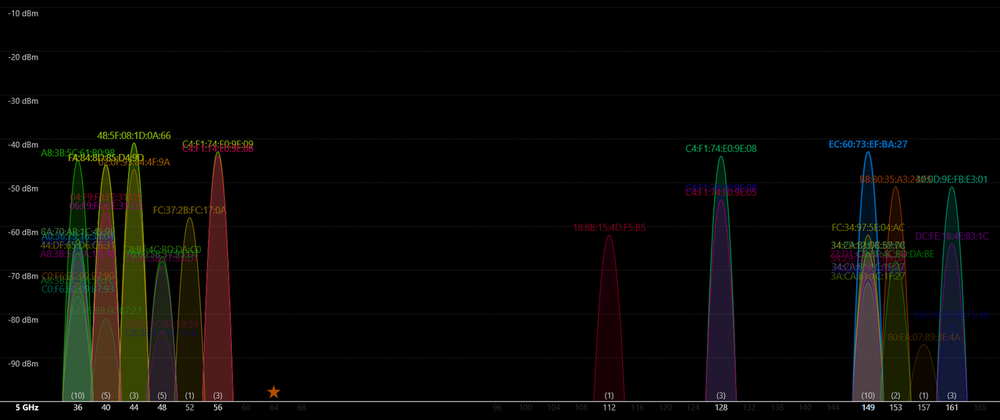
2. Método 2: Usar el modo Adaptador Puppis S1
Paso 1: Cambiar Puppis S1 al modo Adaptador Wi-Fi mediante la aplicación Prismxr. Paso 2: Hacer clic para acceder a la Configuración de Internet.
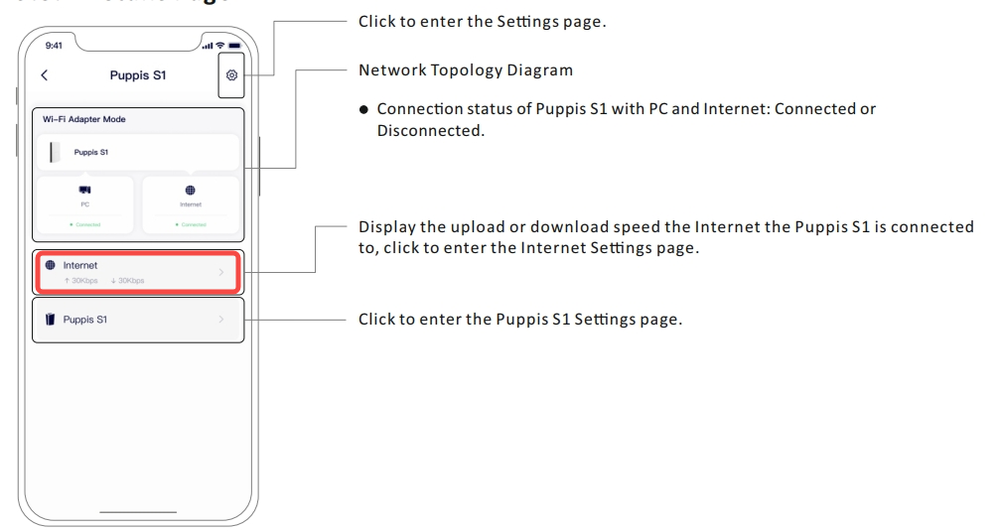
Paso 3: Haga clic en Configuración de Wi-Fi; buscará redes wifi cercanas y mostrará las listas de redes Wi-Fi disponibles. De las listas, puede encontrar qué canales son utilizados por Wi-Fi.