 USD
USD


¿Buscas ayuda?
Encuentre respuestas a sus preguntas
Preguntas frecuentes (FAQ)
Table of Contents
- 1. Tartamudeo de audio y pérdida intermitente de sonido.
- 2. No se puede conectar a la PS4/5 o se experimenta un retraso/demora después de la conexión.
- 3. El volumen en la Quest es demasiado bajo.
- 4. La calidad del sonido es deficiente o el volumen disminuye después de la mezcla.
- 5. ¿Cómo actualizar los auriculares y el dongle a la última versión de firmware?
- 6. ¿Cómo restablecer PrismXR Vega T1?
- 7. ¿Cómo utilizar Vega T1 mientras se realiza una transmisión por cable?
- 8. ¿Cómo puedo ajustar el volumen de los PrismXR Vega T1 a través de los auriculares?
- 9. ¿Puedo usar el auricular izquierdo o derecho por sí solo?
- 10. ¿Qué hacer si el micrófono no capta el sonido durante las llamadas en PrismXR Vega T1?
- 11. ¿Cómo emparejar el dongle y el dispositivo Bluetooth (teléfono móvil) al mismo tiempo?
- 12. ¿Cómo emparejar el dongle adicional por primera vez?
- 13. ¿Cómo cambiar la conexión del dongle en múltiples consolas?
- 14. ¿Qué debo hacer si experimento una alta latencia en RV, como con las Quest, Pico4, PC, consolas de videojuegos, etc.?
prueba los siguientes métodos para resolver este problema:
- Si tu teléfono está conectado vía Bluetooth y has recibido un mensaje mientras estaba en modo silencioso, esto podría haber interrumpido el audio en el Dongle. Desconecta el Bluetooth de tu teléfono o desactiva el modo silencioso.
- Por favor, comprueba si el Dongle ha completado una actualización de firmware. Este es el proceso para actualizar el Dongle:
Siga las instrucciones ilustradas a continuación:
- No conecte el dongle al controlador ni a la parte posterior de la PS4/5.
- Conecte el dongle al puerto USB-C de la parte delantera de la PS5 o conecte el dongle al puerto USB-A de la parte delantera de la PS4 utilizando el adaptador proporcionado.
- No se conecte al Bluetooth de su PS4/5.
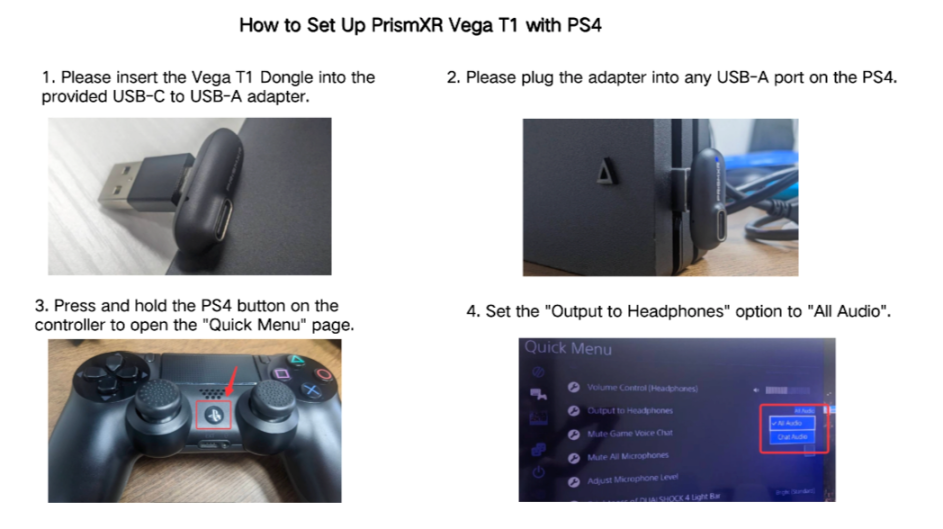
Pruebe los siguientes métodos para resolver el problema:
- Utilice los botones físicos del Quest para ajustar y subir el volumen.
- Si tiene tanto Bluetooth como el Dongle conectados al Quest, puede causar un volumen bajo. En este caso, vaya a la configuración de Bluetooth en el Quest, olvide el dispositivo de audio Bluetooth y reinicie el Quest para resolver el problema.
Si el volumen es bajo, intente los siguientes pasos para resolver el problema:
- Es posible que su teléfono esté en modo silencioso y haya recibido una notificación que interfirió con el audio del dongle. Intente desactivar el modo silencioso en su teléfono.
- En su Quest, debe usar los botones físicos para aumentar el volumen en el lado del dongle. Intente usar los botones físicos de su Quest para aumentar el volumen.
Si experimenta una mala calidad de sonido, puede deberse a las siguientes razones:
- Cuando el audio de la llamada se mezcla con el audio del juego, el volumen del audio del juego se reduce. Esto se hace para ayudarle a tener una mejor calidad de llamada.
- Actualmente, mezclar dos fuentes de audio puede tener cierto impacto en la calidad del sonido. Estamos trabajando para abordar este problema y optimizarlo a través de futuras actualizaciones de firmware.
Lamentamos cualquier inconveniente causado. Intente los métodos anteriores para ver si hay alguna mejora. Si tiene más preguntas o inquietudes sobre el producto, no dude en ponerse en contacto conmigo.
- Encienda el dongle (conectado al HMD o PC) y conéctelo a sus auriculares.
- Si la aplicación muestra "Actualización disponible", haga clic en "Actualizar firmware" para ver la información de la actualización.
- Asegúrese de que los auriculares estén colocados en el estuche de carga y de que este permanezca abierto hasta que finalice la actualización del firmware.
- Durante el proceso de actualización, mantenga el dongle encendido (conectado al HMD o PC) y a menos de 20 pulgadas de los auriculares.
- El dongle se reiniciará una vez completada la actualización.

- Coloque los auriculares en el estuche de carga y deje el estuche abierto.
- Mantenga presionado el botón del estuche durante 10 segundos hasta que el indicador LED del estuche de carga parpadee en rojo 3 veces. Después de que las luces rojas parpadeen durante 3 segundos, se volverán azules y parpadearán, lo que significa que está en modo de emparejamiento. Esto confirma que el reinicio fue exitoso y sus auriculares se pueden conectar normalmente.
Puedes usar PrismXR Vege T1 en PCVR usando un cable Link, pero hay dos pasos sencillos que debes seguir, que también se muestran en la guía de inicio rápido:
- No conectes el cable Link directamente al puerto USB-C del dongle, ya que no admite la transferencia de datos. Conecta el dongle al puerto USB-C o USB-A (usando el adaptador USB-A a USB-C incluido) de tu PC en lugar de tus auriculares VR.
- Conecta el cable Link desde otro puerto USB-C o USB-A de tu PC a tus auriculares VR y selecciona la salida de audio como PrismXR Vege T1.
PrismXR Vega T1 no es compatible con el ajuste de volumen por defecto, pero puedes ajustar la función de los botones en la aplicación PrismXR con los siguientes pasos:
- Ve a la App Store de Apple o a Google Play para descargar la aplicación PrismXR.
- Empareja tu dispositivo con PrismXR Vega T1.
- Abre la aplicación PrismXR para conectarte con PrismXR Vega T1.
- Selecciona "Controles".
- Personaliza los controles según tus preferencias.
Nota:
- Los controles personalizados individuales no están disponibles cuando se utiliza un solo auricular.
- En el estado *mixcall, el volumen del dongle no se puede ajustar con PrismXR Vega T1, pero puedes ajustar manualmente el volumen del dispositivo.
- Cuando se conecta a PS5, el volumen no se puede ajustar (PS5 no es compatible con dispositivos de terceros para ajustar el volumen).
- Algunos teléfonos móviles y ordenadores no son compatibles con el ajuste de volumen debido a problemas de compatibilidad del sistema.
*estado mixcall: también llamado Game and Talk
- Cuando el Bluetooth y el dongle están conectados a PrismXR Vega T1 al mismo tiempo, puedes mezclar la llamada, lo que significa que puedes hablar con tus amigos en un chat de voz en Discord o una llamada telefónica mientras juegas en Quest 3 al mismo tiempo.
- Cuando Game and Talk está activado, la música del lado del dongle se puede escuchar al mismo tiempo durante una llamada normal en el lado de Bluetooth, el volumen del lado del dongle también se reducirá a un nivel adecuado, para que no afecte a la llamada normal.
Sí, puedes. Simplemente retira un auricular del estuche de carga para usarlo. Si estás usando dos auriculares, puedes colocar uno en el estuche de carga y seguir usando el otro por sí solo.Ten en cuenta que: el emparejamiento, el restablecimiento, la ecualización personalizada y otras operaciones no se pueden realizar mientras se utiliza un solo auricular.
- Vuelve a colocar los auriculares en el estuche de carga y ciérralo, luego sácalos de nuevo e intenta hacer otra llamada.
- Restablece PrismXR Vega T1, vuelve a conectarlo y luego intenta hacer una llamada.
- Elige PrismXR Vega T1 en tu teléfono como salida de sonido si respondes la llamada a través del teléfono en lugar de directamente con los auriculares.
- Por favor, intenta con otro dispositivo (teléfono/tableta/etc.) y verifica si el problema persiste.
- Después de conectar el dongle a la consola, el dongle se emparejará con los auriculares automáticamente. En este momento, tanto el dongle como los auriculares se iluminarán en azul.
- Asegúrese de que los auriculares estén en el estuche de carga, abra el estuche de carga y presione el botón en la parte posterior del estuche de carga durante 3 segundos hasta que la luz azul del estuche de carga parpadee.
- Seleccione "PrismXR Vega T1" de la lista de Bluetooth de su dispositivo para conectarse. Los auriculares establecerán una conexión con el dispositivo Bluetooth.
En este modo, la conexión entre los auriculares y el dongle se interrumpirá temporalmente hasta que los auriculares se emparejen correctamente con el dispositivo Bluetooth, y la conexión entre los auriculares y el dongle se recuperará.
- Enchufe el dongle a un HMD o PC.
- Use un clip con un diámetro de aproximadamente 0.04 pulgadas para introducirlo en el orificio pequeño del dongle, presione y manténgalo presionado durante 3 segundos hasta que el dongle entre en modo de emparejamiento con el indicador LED parpadeando en azul.
- Abra el estuche de carga y manténgalo abierto con los auriculares dentro. Mantenga presionado el botón SET del estuche durante 3 segundos hasta que el indicador LED parpadee en azul para que los auriculares entren en modo de emparejamiento.
- Cuando tanto el dongle como los auriculares se iluminen en azul, significa que se ha emparejado correctamente con el dongle adicional.
Después de haber emparejado correctamente el dongle adicional, ahora puede cambiar la conexión del dongle entre varias consolas
- Cuando el dongle se ilumina en azul, significa que los auriculares están conectados a este dongle
- Puede cambiar la conexión del dongle en la aplicación. También puede cambiar el nombre del dongle en la aplicación.
- Cuando la aplicación muestre que la conexión del dongle ha cambiado correctamente, el otro dongle en el dispositivo diferente se iluminará en azul después de la luz azul intermitente
Hemos realizado pruebas exhaustivas para garantizar un excelente rendimiento de latencia con nuestro producto. Para asegurar un rendimiento óptimo, compruebe si su dispositivo VR está actualmente conectado a un dispositivo de audio Bluetooth, incluyendo el Vega T1. Si es así, le recomendamos desconectarse de cualquier conexión de audio Bluetooth para minimizar la latencia. Para la experiencia de menor latencia, utilice el dongle Vega T1 para conectar su VR/PC/Consola, en lugar de depender de una conexión Bluetooth. Hemos observado que usar el dongle Vega T1 y una conexión Bluetooth simultáneamente puede introducir problemas de latencia. Tenga en cuenta que las conexiones simultáneas a su VR/PC/Consola pueden resultar en retrasos u otros problemas relacionados con la latencia. Si tiene tanto Bluetooth como el dongle conectados a su VR/PC/Consola, le recomendamos seguir estos pasos para resolver el problema:
- Vaya a la configuración de Bluetooth en su VR/PC/Consola.
- Olvídese del dispositivo de audio Bluetooth que está conectado actualmente.
- Reinicie su VR/PC/Consola.
Tenga en cuenta que es importante insertar el Dongle en la parte frontal de la unidad principal y evitar enchufarlo en la parte posterior. Además, asegúrese de que no haya obstrucciones alrededor del Dongle para un rendimiento óptimo. Si experimenta alta latencia solo en Beat Saber, consulte el siguiente método para resolverlo. Primero, asegúrese de haber actualizado a la última versión del firmware. Siga los pasos a continuación:
- Encienda el Dongle (conectado al HMD o PC) y conéctelo a sus auriculares.
- Si la aplicación muestra "Actualización disponible", haga clic en "Actualizar firmware" para ver la información de la actualización.
- Asegúrese de que los auriculares estén colocados en el estuche de carga y de que el estuche de carga permanezca abierto hasta que se complete la actualización del firmware.
- Durante el proceso de actualización, mantenga el Dongle encendido (conectado al HMD o PC) y a menos de 20 pulgadas de los auriculares.
- El Dongle se reiniciará una vez completada la actualización.
A continuación, si sigue experimentando latencia, intente las siguientes configuraciones: Opciones -> Configuración -> Pestaña de audio, asegúrese de que la configuración de Anulación de latencia de audio esté activada; comience con unos 30 ms e intente ajustar.