 USD
USD


¿Buscas ayuda?
Encuentra respuestas a tus preguntas
Preguntas frecuentes (FAQ)
Table of Contents
- 1. ¿Qué debo hacer si experimento retrasos (lag), tartamudeos (stuttering), alta latencia o baja velocidad de enlace al transmitir PCVR con el Puppis S1 Lite?
- 2. ¿Qué debo hacer si Puppis S1 Lite no se puede conectar a la PC, a internet o a PrismXR Desktop, o si no hay acceso a internet cuando el WAN está conectado?
- 3. ¿Por qué la velocidad de internet de mi PC disminuye después de conectar Puppis S1 Lite?
- 4. ¿Qué debo hacer si Virtual Desktop dice que posiblemente tengo doble NAT y tengo problemas extraños para compartir carpetas desde mi PC?
- 5. ¿Qué debo hacer si la actualización del firmware en la Configuración de Puppis S1 Lite se queda en “Actualizando” y nunca termina?
- 6. ¿Qué debo hacer si aparece el mensaje “No se puede encontrar tu PC” en Virtual Desktop (VD) después de conectarme a la red Wi-Fi "PrismPulse" en mi HMD?
- 7. ¿Qué debo hacer si Virtual Desktop se congela o no puede iniciar un juego después de conectarse correctamente a mi PC?
- 8. Cuando Virtual Desktop se inicia y se conecta correctamente a la PC, el HMD muestra el escritorio completo de la PC en lugar del entorno de realidad virtual. El juego aparece solo en la pantalla de la PC y no ingresa al espacio 3D de realidad virtual adecuado.
- 9. ¿Qué debo hacer si Steam Link muestra "No se encuentra tu PC" o está conectado a la red, pero no logra iniciar Steam Link correctamente después de conectarse a PrismPulse?
- 10. ¿Qué debo hacer si Steam Link en Quest dice que necesito estar en la misma red local, pero ya estoy conectado a Puppis S1 Lite?
- 11. ¿Qué debo hacer si Oculus Air Link se conecta y luego se desconecta?
- 12. ¿Qué debo hacer si Air Link muestra "No se puede encontrar su PC"?
- 13. ¿Qué debo hacer si Oculus Air Link detecta mi PC, pero muestra "error de conexión" cuando intento conectarme?
- 14. ¿Qué debo hacer si Oculus Air Link se queda atascado en la pantalla de carga después de detectar y conectarse a la PC?
- 15. ¿Qué debo hacer si no encuentro "PrismPulse" en la lista de redes Wi-Fi de mi Quest?
Siga los pasos a continuación para la resolución de problemas:
1. Compruebe la configuración de transmisión
La velocidad máxima de transmisión admitida de Puppis S1 Lite es de 1200 Mbps. Asegúrese de que su software de transmisión esté configurado dentro de este límite. Ajuste la tasa de bits en la configuración del software si es necesario, ya que establecerla demasiado alta puede causar retrasos o un rendimiento inestable. Las configuraciones de tasa de bits recomendadas para diferentes herramientas de transmisión son las siguientes:
1-a. Virtual Desktop:
- Tasa de bits: 100–200 Mbps
- Códec: HEVC o HEVC de 10 bits
- Tiempo de ejecución: VDXR
- Frecuencia de fotogramas: 72 FPS
- Modo de tasa de bits: Automático
1-b. Steam Link: 200 Mbps
1-c. Air Link: 200 Mbps
1-d. Pico Streaming Assistant: 150 Mbps
2. Cambiar manualmente el canal Wi-Fi
En entornos inalámbricos congestionados, seleccionar manualmente un canal Wi-Fi más limpio puede mejorar significativamente la estabilidad de la transmisión.
Nota: Después de cambiar el canal Wi-Fi, Puppis S1 Lite se reiniciará automáticamente. El proceso de reinicio dura unos 40 segundos y el nuevo canal solo surtirá efecto después de que se complete el reinicio.
2-a. Abra su navegador y navegue hasta www.prismxr.com/pages/support-dev.
2-b. Desplácese hasta "Descargas" y haga clic en "PrismXR Desktop" para descargarlo e instalarlo.

2-c. Haga clic en el acceso directo "PrismXR" para iniciar la aplicación de escritorio PrismXR.

2-d. Conecta tu Puppis S1 Lite a la computadora de escritorio.

2-e. En el panel de control, vaya a Estimación, seleccione "5G" en la sección de banda y busque los canales recomendados.

2-f. Vaya a la configuración de Puppis S1 Lite y cambie el canal Wi-Fi a uno recomendado.

2-g. Haga clic en Enviar para guardar los cambios y espere a que el dispositivo se reinicie. (Si el problema persiste, pruebe otros canales recomendados).
3. Utiliza "Escaneo con un Clic" para obtener asistencia
3-a. Haz clic en "Revisar" en la interfaz de Escaneo con un Clic. El escaneo verificará un total de 19 elementos relacionados con la transmisión de RV en PC.

3-b. Una vez completada la verificación, sigue los resultados para solucionar cualquier problema que hayas encontrado utilizando el botón de un clic o la guía de ayuda. No olvides revisar también los elementos recomendados en la parte inferior de la interfaz de resultados.


Si encuentras problemas incluso después de usar la opción "Corregir" en la aplicación de escritorio, puedes probar los siguientes pasos:
a. Establece una IP estática para tu PC: Ve a la configuración del adaptador IPv4 en tu PC y establece manualmente una dirección IP estática.
b. Configura las direcciones DNS: Introduce manualmente las direcciones DNS predeterminadas tanto para tu adaptador de red personal como para el dispositivo Puppis.
4. Si el rendimiento del RSSI (HMD y Puppis S1 Lite) o la latencia (HMD y Puppis S1 Lite) es deficiente, verifica lo siguiente:
4-a. Verifica si hay obstrucciones o interferencias cerca del Puppis S1 Lite, como un router de 2.4G, objetos metálicos, etc.
4-b. Asegúrate de que el Puppis S1 Lite esté colocado frente a tu PC, con el lado que tiene los indicadores LED mirando hacia ti durante la transmisión de PCVR.
4-c. Asegúrate de que la distancia entre el Puppis S1 Lite y el HMD sea de 16 pies (5 metros) como máximo.
5. Apaga el dispositivo después de cada uso
Para asegurar un entorno de red limpio y estable para tu próxima sesión, se recomienda apagar el Puppis S1 Lite después de usarlo.
5-a. Apagar: Mantén presionado el botón SET en la parte trasera del dispositivo durante 2 segundos.
5-b. Encender la próxima vez: Mantén presionado el botón SET nuevamente durante 2 segundos.
Sigue estos pasos:
1. Asegúrate de que Puppis S1 Lite esté encendido
El dispositivo tarda aproximadamente entre 1 y 2 minutos en arrancar por completo después de encenderse. Espera hasta que se complete el inicio antes de intentar conectarte.
2. Verifica la conexión del cable Ethernet
Asegúrate de que el cable Ethernet esté completamente insertado en el puerto WAN o LAN de tu dispositivo. Empuja el cable hasta el fondo hasta que oigas un clic, lo que indica una conexión segura.
3. Comprueba si la región está configurada correctamente
Una configuración de región incorrecta puede impedir que el dispositivo funcione correctamente.
3-a. Abre PrismXR Desktop.
3-b. Haz clic en "Click to Start" para conectarte a tu Puppis S1 Lite.

3-c. En la interfaz de Inicio, busca la configuración de Región.
3-d. Configura la región al país o área donde estás utilizando actualmente Puppis S1 Lite.

4. Compruebe si la interfaz de red de Puppis S1 Lite está deshabilitada en Windows
Si la interfaz de Ethernet está deshabilitada, es posible que el dispositivo no funcione correctamente.
4-a. Vaya a: Panel de control → Redes e Internet → Centro de redes y recursos compartidos → Cambiar configuración del adaptador
4-b. Localice el adaptador Ethernet correspondiente a Puppis S1 Lite (normalmente etiquetado como "Realtek PCIe GbE..."). Si el icono aparece en gris o muestra Deshabilitado, haga clic con el botón derecho en él y seleccione Habilitar.
4-c. Después de habilitar, espere unos segundos y actualice PrismXR Desktop.

5. Compruebe la dirección IP de Puppis S1 Lite
5-a. Vaya a Panel de control → Redes e Internet → Centro de redes y recursos compartidos → Cambiar la configuración del adaptador.
5-b. Localice la interfaz Ethernet con la etiqueta Puppis S1 Lite (normalmente muestra "Realtek PCIe GbE...").
5-c. Haga clic derecho en la interfaz → Estado → Detalles.
5-d. Compruebe los campos DHCP Habilitado y Dirección IPv4:
- DHCP Habilitado debe estar establecido en Sí
- La Dirección IPv4 debe estar en el rango 192.168.137.xxx

Si DHCP Habilitado muestra No, cámbielo a Sí para habilitar la asignación automática de IP. Después de habilitar DHCP, la dirección IP debe asignarse automáticamente en el rango 192.168.137.xxx.
5-e-1. Haga clic derecho en el adaptador Ethernet Puppis S1 Lite y seleccione Propiedades.

5-e-2. Haga doble clic en Protocolo de Internet versión 4 (TCP/IPv4).
5-e-3. Seleccione "Obtener una dirección IP automáticamente" y, a continuación, haga clic en Aceptar para guardar.

6. Prueba a desactivar el cortafuegos de tu PC
Este problema puede ocurrir si el Cortafuegos de Windows está bloqueando la conexión entre tu PC y Puppis S1 Lite.
6-a. Desactiva temporalmente el cortafuegos (para probar)
6-a-1. Desactiva temporalmente el Cortafuegos de Windows Defender
6-a-2. Comprueba si tu HMD puede conectarse ahora a Puppis S1 Lite. Si la conexión funciona después de desactivar el cortafuegos, indica que el cortafuegos está bloqueando el dispositivo.
6-b. Permite el puerto TCP 10081 en el Cortafuegos de Windows
Después de confirmar que el cortafuegos es la causa, vuelve a activarlo y sigue los pasos a continuación para permitir el puerto requerido.
6-b-1. Pulsa Win + R, introduce wf.msc y luego pulsa Intro
(o: Panel de control → Sistema y seguridad → Cortafuegos de Windows Defender → Configuración avanzada)
6-b-2. Selecciona Reglas de entrada
6-b-3. Haz clic en Nueva regla…
6-b-4. Selecciona Puerto → Haz clic en Siguiente
6-b-5. Selecciona TCP, elige Puertos locales específicos e introduce: 10081
6-b-6. Selecciona Permitir la conexión
6-b-7. Selecciona los perfiles de red aplicables (Privada / Pública / Dominio según corresponda)
6-b-8. Nombra la regla (por ejemplo, Permitir TCP 10081) y haz clic en Finalizar
7. Reinicia Puppis S1 Lite
7-a. Mantén pulsado el botón SET en la parte trasera de Puppis S1 Lite durante 2 segundos para apagarlo.
7-b. Espera unos segundos.
7-c. Vuelve a mantener pulsado el botón SET durante 2 segundos para encenderlo.
7-d. Espera a que el dispositivo arranque completamente (aproximadamente 1-2 minutos).
Si Puppis S1 Lite está conectado a internet a través de Wi-Fi de 2.4 GHz y su PC también accede a internet a través de Puppis S1 Lite, la velocidad de descarga podría ser más lenta porque la banda de 2.4 GHz admite velocidades más bajas.
Solución:
1. Siempre que sea posible, conecte Puppis S1 Lite a internet a través de Ethernet para un rendimiento más rápido.
2. Ajuste la prioridad de red de su PC para que siga usando su propio Wi-Fi de alta velocidad o internet por cable para las descargas, mientras mantiene Puppis S1 Lite para la transmisión de PCVR. Para conocer los pasos detallados, consulte https://windowsreport.com/wifi-priority-windows-11/.
1. Detección de red y uso compartido de archivos:a. Habilite la detección de red y el uso compartido de archivos en su PC:
a-1. Vaya a Panel de control > Centro de redes y recursos compartidos > Configuración avanzada de uso compartido.
a-2. Active la detección de red y el uso compartido de archivos para su perfil de red (privado/público).
b. Asegúrese de que el nombre del grupo de trabajo sea el mismo en todos los dispositivos.
2. Configuración del Firewall:
Verifique la configuración de su firewall para asegurarse de que no esté bloqueando el uso compartido de archivos. Es posible que deba agregar excepciones para los protocolos de uso compartido de archivos (SMB).
La actualización del firmware tardará entre 5 y 30 minutos, lo que dependerá de la velocidad y la estabilidad de la red doméstica conectada al Puppis S1 Lite.
Durante la actualización, no apague ni desenchufe el dispositivo. Si el estado permanece en “Actualizando” durante más de 30 minutos sin completarse, lo más probable es que se trate de un error de la interfaz de usuario de escritorio de PrismXR. Registraremos esto y lo informaremos a nuestro equipo de desarrollo para su optimización. En este caso, siga los pasos a continuación para verificar si la actualización del firmware fue realmente exitosa:
1. Cierre forzosamente PrismXR Desktop
- Haga clic derecho en el icono de PrismXR Desktop en la bandeja del sistema (parte inferior derecha de la barra de tareas)
- Seleccione Salir/Cerrar
Si la aplicación no responde:
- Presione Ctrl + Shift + Esc para abrir el Administrador de tareas
- Localice PrismXR Desktop en Procesos
- Haga clic derecho y seleccione Finalizar tarea
2. Vuelva a abrir PrismXR Desktop
3. En PrismXR Desktop, haga clic en Puppis S1 Lite, luego en Configuración
4. Haga clic en “Buscar actualizaciones”
- Si muestra "El firmware actual es el más reciente", la actualización fue exitosa y el estado anterior de "Actualizando" fue solo un error de visualización.
- Si todavía hay una "Actualización" disponible, verifique la conexión de red de Puppis S1 Lite e intente actualizar nuevamente.
5. Si el problema persiste después de varios intentos, comuníquese con nuestro equipo de soporte para obtener ayuda adicional

Este problema suele deberse a la configuración de red o del firewall. Pruebe los siguientes pasos:
1. Cambie el perfil de red de su PC a "Privado" usando la aplicación de escritorio PrismXR:
1-a. Vaya a Windows (SO) > Interfaz.
1-b. Seleccione Puppis S1 Lite de la lista de interfaces.
1-c. Cambie el Perfil de Red de Público a Privado.
2. Deshabilite la VPN tanto en su PC como en sus auriculares, si está habilitada.
3. Apague el Firewall de Windows temporalmente para probar la conexión.
4. Asegúrese de que ambos dispositivos estén conectados a la misma red:
4-a. Verifique el estado de la conexión Wi-Fi en su HMD y asegúrese de que esté conectado correctamente a “PrismPulse”.
4-b. Verifique que el Puppis S1 Lite esté conectado correctamente a su PC a través del cable LAN Ethernet.
5. Reinicie VD.
5-a. Presione el botón de menú (logotipo de Meta) en el controlador derecho y seleccione "Salir" para salir de VD.
5-b. Vuelva a abrir Virtual Desktop (VD).
5-c. Si aún no se inicia correctamente, repita los pasos anteriores.
6. Reinicie tanto su PC como sus auriculares, luego intente de nuevo.
Puedes intentar solucionar los problemas con los siguientes pasos:
1. Desactiva la pantalla de inicio del juego en tu PC.
2. Pulsa el botón de menú (≡) del controlador izquierdo para salir del juego.
3. Si el problema persiste, cierra Virtual Desktop tanto en tu PC como en tu HMD, y luego reinícialo.
Puedes intentar solucionar problemas con los siguientes pasos:
1. Pulsa el botón de menú (≡) en el controlador izquierdo para salir de Beat Saber.
2. En el menú del juego VD, selecciona "Half-Life: Alyx" para iniciar. Si no está disponible, intenta iniciar otro juego para ver si se restaura la funcionalidad.
3. Vuelve a pulsar el botón de menú (≡) en el controlador izquierdo para salir del juego.
4. Reinicia Beat Saber.
5. Si los pasos anteriores no funcionan, cierra Virtual Desktop tanto en tu PC como en tu HMD, y luego vuelve a abrirlo.
Puedes intentar solucionar problemas siguiendo estos pasos:
1. Pulsa el botón de menú (el logo de Meta) en el mando derecho y selecciona «Salir» para cerrar Steam Link.
2. Sal de Steam Link en tu PC.
3. Vuelve a abrir Steam Link tanto en tu PC como en tu HMD.
4. Si aún así no se inicia correctamente, repite los pasos anteriores.
Este problema suele deberse a que el descubrimiento de red está bloqueado por el cortafuegos o la configuración de red. Pruebe los siguientes pasos:
1. Desactive el cortafuegos de Windows.
2. Cambie el perfil de red de su PC de "Público" a "Privado".
3. Compruebe si su PC o Quest están utilizando una conexión VPN y desactívela si es así.
Si usa Airlink, consulte el siguiente enlace para solucionar problemas.
https://smartglasseshub.com/oculus-air-link-not-working/
Además, puede probar los siguientes pasos para resolver el problema.
1. Deshabilite la superposición en el juego de Nvidia GeForce Experience
Si utiliza una tarjeta gráfica Nvidia con Geforce Experience instalado, deshabilite la opción de superposición en el juego. Esto ha causado numerosos retrasos inesperados, pantallas negras y también problemas de desconexión cuando se usa con Oculus Link.
Para deshabilitar la función, abra Geforce Experience, haga clic en la opción de "Configuración" de la rueda dentada y desactive la opción "Superposición en el juego".
2. Forzar el uso de una GPU dedicada (portátil)
Si es usuario de un portátil, sus problemas con Oculus Air Link podrían deberse a que el sistema está utilizando la tarjeta gráfica integrada (GPU) para los procesos de Oculus (en lugar de la GPU dedicada más potente).
Los archivos/procesos de Oculus que nos interesan son los siguientes:
- C:Archivos de programaOculusSupportoculus-runtimeOVRRedir.exe
- C:Archivos de programaOculusSupportoculus-runtimeOVRServer_x64.exe
- C:Archivos de programaOculusSupportoculus-runtimeOVRServiceLauncher.exe
- C:Archivos de programaOculusSupportoculus-clientOculusClient.exe
Para forzar a Windows a usar la GPU dedicada de su PC para estos procesos de Oculus:
- Presione la tecla de Windows y busque "Configuración de gráficos"
- Haga clic en "Examinar" y agregue todos los archivos anteriores.
- Para cada archivo añadido, haga clic en "Opciones"
- Seleccione el modo "Alto rendimiento" de la configuración
- Guarde y reinicie su portátil
- Después de reiniciar, intente iniciar la conexión Oculus Air Link de nuevo y vea si los problemas han desaparecido.
3. Apague y encienda todo de nuevo
Si ha verificado que su PC tiene suficiente potencia de cómputo para ejecutar juegos de realidad virtual, el siguiente paso es muy simple: simplemente apague todo y luego enciéndalo de nuevo.
- Desactive Quest Link (Configuración → Sistema → Quest Link)
- Reinicie su PC
- Reinicie sus auriculares
- Active Quest Link de nuevo
- Inicie la conexión Air Link
Con el software, es bastante común que empezar de "cero" ayude con una variedad de problemas diferentes. Esta es en realidad mi solución preferida cada vez que tengo problemas para conectarme a mi PC y establecer una conexión Air Link.
4. Deshabilite el cortafuegos / antivirus (temporalmente)
Voy a empezar diciendo que deshabilitar su cortafuegos y/o antivirus generalmente casi nunca es una buena idea. Dicho esto, para depurar sus problemas de conectividad de Air Link, le voy a pedir que haga exactamente eso (temporalmente)
Se sabe que el software antivirus de terceros (por ejemplo, McAfee, Avast y otros) a menudo causa problemas. Por esta razón, deshabilite su cortafuegos, así como el software antivirus y verifique si ahora puede establecer una conexión Air Link.
Si tuvo éxito en su intento, determine qué software estaba causando el problema de conexión y vuelva a habilitarlos. Use google y trate de encontrar una solución permanente (agregar excepciones, etc.) para su problema donde tanto el antivirus como el cortafuegos permanezcan habilitados en su PC.
Al agregar excepciones, se deben agregar las siguientes aplicaciones a la lista blanca:
- C:Archivos de programaOculusSupportoculus-clientOculusClient.exe
- C:Archivos de programaOculusSupportoculus-runtimeOVRRedir.exe
- C:Archivos de programaOculusSupportoculus-runtimeOVRServer_x64.exe
- C:Archivos de programaOculusSupportoculus-runtimeOVRServiceLauncher.exe
¡Nota! Oculus establece en su documentación de soporte que el puerto 5669 (TCP) debe estar abierto. ¡Asegúrese de que su cortafuegos no lo esté bloqueando!
Si deshabilitar el cortafuegos y el antivirus no tuvo ningún efecto en su conexión Air Link, déjelos habilitados y continúe con los siguientes pasos.
5. Actualice / Desactualice los controladores gráficos
En el 99% de los escenarios, querrá tener instalados los controladores de tarjeta gráfica más recientes al usar Oculus Link. Por lo tanto, si actualmente tiene desconexiones al usar la conexión Oculus Link, asegúrese de que los controladores de su GPU estén actualizados.
Tenga en cuenta, sin embargo, que ha habido problemas tanto para las tarjetas gráficas AMD como para las NVidia con ciertas versiones de controladores. Si actualizó sus controladores de GPU recientemente y comenzó a tener problemas después, podría ser una buena idea revertir los controladores a la versión anterior.
Si no puede encontrar su PC usando Airlink, consulte la siguiente guía: https://smartglasseshub.com/oculus-air-link-not-finding-pc/
Además, puede probar los siguientes pasos para resolver el problema.
1. Si Virtual Desktop o ALVR funcionan bien, pero Airlink no encuentra la PC, asegúrese de que toda la configuración sea correcta pero aún no se encuentre la PC.
La causa raíz puede ser que la "detección de red" se haya deshabilitado en la PC.
Siga los pasos a continuación para abrirla:
- Win + R ejecutar services.msc
- Encontrar e iniciar tres servicios y configurarlos para inicio automático: Detección SSDP, Host de dispositivo UPnP, Cliente DNS
- Abrir el Panel de control de la PC, encontrar "Centro de redes y recursos compartidos", luego "Activar la detección de redes"
- Intentar Airlink de nuevo
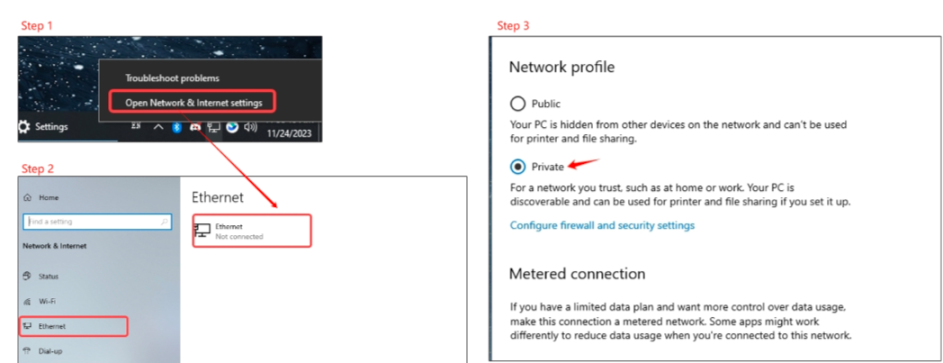
2. Cambiar la conexión de red del Puppis S1 Lite de pública a privada (en Windows 11, se encuentra en "Red e Internet > Ethernet > Tipo de perfil de red > Privado").
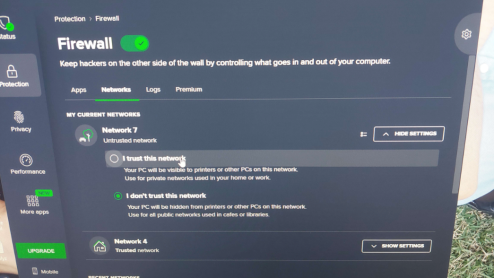
3. Tenga en cuenta que algunos programas antivirus pueden tomar el control y gestionar esta propiedad por encima de la configuración de Windows. Si está utilizando un programa antivirus, vaya a su configuración y confíe en la red recién añadida.
4. En el Panel de control de Windows 10 > Sistema y seguridad > Firewall de Windows Defender, luego haga clic en Configuración avanzada, luego haga clic en Reglas de entrada - desplácese hacia abajo hasta OVRserver_x64.exe Privado, debería haber 2 de ellos - en ambos seleccione uno a la vez, luego haga clic derecho, luego seleccione Propiedades y marque Permitir la conexión, luego haga clic en aceptar para ambos.
5. Desactive los firewalls o el software antivirus.
Puedes intentar solucionar problemas con los siguientes pasos:
1. Cierra Meta Quest Link en tu PC.
2. Pulsa “←” para salir de Air Link en tu HMD.
3. Ve a la configuración de Wi-Fi en tu HMD, desactiva el Wi-Fi y luego vuelve a activarlo.
4. Abre Meta Quest Link en el PC.
5. Reinicia Air Link en tu HMD e intenta conectarte.
6. Si sigues sin poder conectarte a tu PC, repite los pasos anteriores.
Puedes intentar solucionar problemas con los siguientes pasos:
1. Cierra Meta Quest Link en tu PC.
2. Pulsa el botón de menú (el logo de Meta) en el mando derecho y selecciona "Salir" para abandonar Air Link.
3. Reinicia Meta Quest Link en tu PC.
4. Reinicia Air Link en el casco y prueba a conectarte.
5. Si sigues sin poder entrar en Air Link, repite los pasos anteriores.
Además, esperar pacientemente de 5 a 10 minutos puede permitir que entre con normalidad en algunos casos.
1. Asegúrese de que el Puppis S1 Lite esté encendido, el inicio tarda aproximadamente de 1 a 2 minutos en completarse.
2. Compruebe si algún dispositivo ya está conectado a la red Wi-Fi utilizando la aplicación de escritorio PrismXR:
2-a. Abra la aplicación de escritorio PrismXR.
2-b. Haga clic en "Haga clic para iniciar" para conectarse a su Puppis S1 Lite.
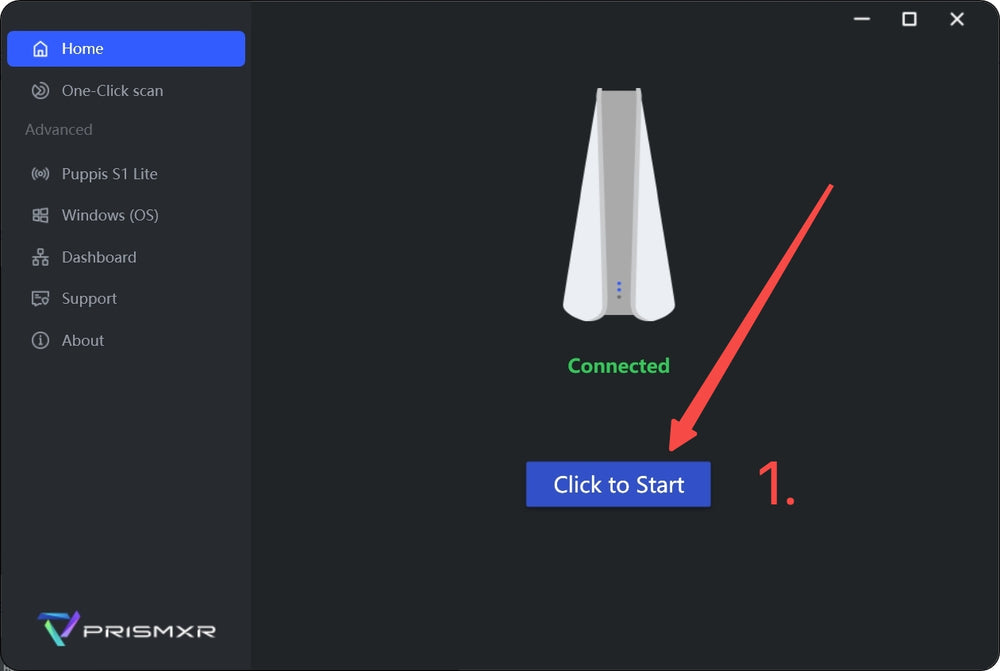
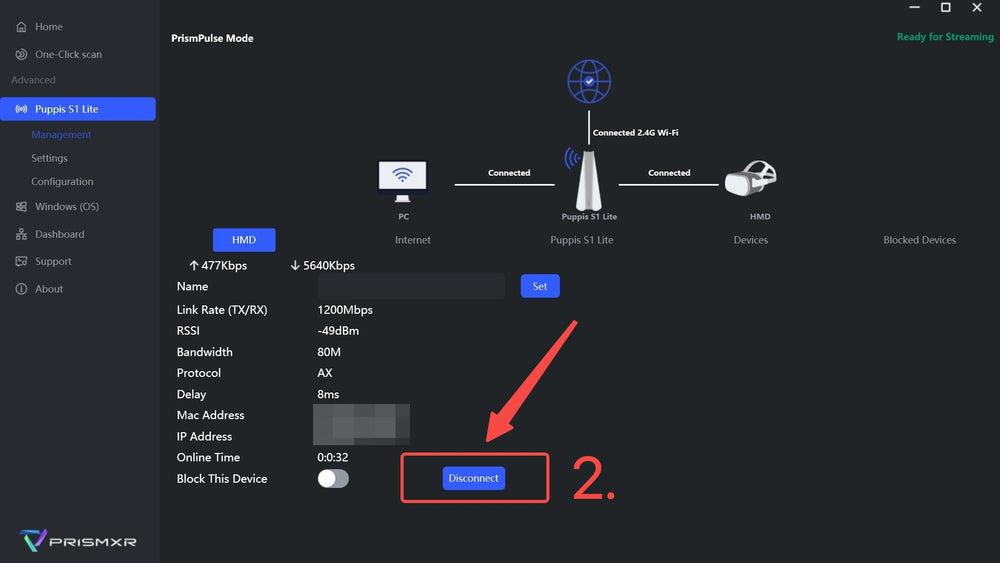
2-c. Ve a la configuración de HMD, ruta: Puppis S1 Lite >> Administración >> HMD
2-d. Si la configuración de HMD muestra que ya hay un dispositivo conectado, haz clic en "Desconectar" para desconectarlo.
2-e. Vuelva a ponerse su HMD y busque la red Wi-Fi en la lista.
3. Compruebe si la región está configurada en la ubicación donde está utilizando el Puppis S1 Lite con la aplicación de escritorio PrismXR:
3-a. En la interfaz de "Inicio".
3-b. Seleccione y cambie la región a la ubicación donde está utilizando actualmente el Puppis S1 Lite.
4. En su Quest, apague y encienda el interruptor de Wi-Fi para actualizar las redes disponibles. (A veces, Quest requiere varios ciclos para detectar el Wi-Fi disponible).
5. Si su Quest ya está conectado a un Puppis S1 Lite y desea conectar un segundo, es posible que el nuevo dispositivo no aparezca debido al mecanismo de Wi-Fi de Quest. Puede añadir la red manualmente en "Añadir red" introduciendo el SSID y la contraseña (el SSID y la contraseña se pueden encontrar en la interfaz de inicio de PrismXR Desktop).
6. Consulte esta guía: https://discord.com/channels/1134010214107054160/1254293284940021847