 USD
USD


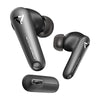

Prime Audioイヤホン究極ガイド:音響革命の幕開け
ワイヤレスイヤホンはもはや単なるアクセサリーではありません。パーソナルなサウンド体験への入り口なのです。初めてPrime Audioイヤホンを使う方も、最先端機能を備えたイヤホンに買い替える方も、設定方法を知り、その可能性を最大限に引き出すことが重要です。箱を開けたときの感動から、電源を入れ、デバイスとペアリングし、高度な操作をマスターするまで、このガイドではすべてのステップをご案内します。
革新は止まることがないため、PCゲーミングに最適なイヤホンを求める方や、現在入手可能な低遅延ワイヤレスイヤホンの中で評価されているPrismXR Vega T1もご紹介します。シームレスな音楽再生、クリアな通話、没入感のあるゲーミングセッションなど、あなたの音響革命を始めるためのオールインワンリソースとなるでしょう。
まず最初に:開梱と初期設定
新しいガジェットを開梱する喜びは比類ありません。Prime Audioイヤホンの洗練されたケースを開けると、イヤホン本体、充電ケーブル、そして数種類のイヤーチップがきちんと収まっていることでしょう。適切なフィット感を見つけることは、快適さだけでなく音質にとっても非常に重要です。良い密閉性は外部ノイズを遮断し、意図した通りの低音を確実に届けます。これはオーディオの旅の最初にして最も物理的なステップです。Prime Audioイヤホンの取扱説明書には図が載っているかもしれませんが、(文字通り)耳で確認してください。最も安全で快適だと感じるものを見つけるために、異なるサイズを試してください。
次に、電源について話しましょう。イヤホンは眠っている状態では歌いません。Prime Audioイヤホンの説明書の最初の操作は、十分な電力を確保することです。充電ケースにイヤホンを入れ、付属のケーブルでケースを電源に接続します。ケースのライトが充電中であることを示します。最適なバッテリー性能を発揮させるため、最初の使用前に完全に充電してください。
電源オン:Prime Audioイヤホンの電源の入れ方
これは多くの人がつまずく点です。Prime Audioイヤホンの電源の入れ方は通常は簡単ですが、モデルによって異なります。ほとんどのモダンなワイヤレスイヤホンには物理的な「オン」ボタンがありません。代わりに、充電ケースから取り出すと自動的に電源が入ります。それだけです!蓋を開けると、イヤホンは眠りから覚め、ペアリングの準備が整います。
もし電源が入らない場合は、まずケースとイヤホン自体のバッテリーレベルを確認してください。ケースに入っていて充電が切れている場合、アクティブにならないことがあります。一部のモデルでは、両方のイヤホンのタッチセンサー領域を数秒間長押しして手動で電源を入れる必要がある場合があります。お手持ちのPrime Audioイヤホンの取扱説明書をざっと見れば、これが明確になるでしょう。通常、各イヤホンのLEDライトが点灯し、電源が入っていてペアリングモードであることを示します。
メインイベント:Prime Audioイヤホンの接続方法
Prime Audioイヤホンをスマートフォン、ノートパソコン、タブレットに接続する方法は一般的な手順ですが、順を追って説明します。
- ペアリングモードを有効にする:イヤホンをケースから取り出したときに自動的にペアリングモードに入らない場合(通常、点滅する白または青いライトで示されます)、手動で開始する必要があるかもしれません。これは、両方のイヤホンのタッチコントロールを約5~10秒間長押しすると、ゆっくりとした点滅ではなく、速い点滅が見られることで行われることがよくあります。
- デバイス設定を開く:スマートフォンまたはコンピューターでBluetooth設定に移動します。Bluetoothがオンになっていることを確認します。
- イヤホンを選択する:デバイスは利用可能なBluetoothデバイスをスキャンします。リストからイヤホンの名前(「Prime Audio Buds」や類似のモデル名であることが多い)を探します。それをタップします。
- 接続を確認する:しばらくすると、「接続済み」または「ペアリング済み」というメッセージが表示されるはずです。イヤホン自体から音声による確認が聞こえるかもしれません。これで完了です!ワイヤレスで接続されました。
視覚的なガイドについては、箱に同梱されているPrime Audioイヤホン取扱説明書が、2台目のデバイスとペアリングする方法や問題が発生した場合のリセット方法など、モデル固有のニュアンスを知るのに最適です。
基本を超えて:イヤホンを使いこなす
接続は始まりにすぎません。Prime Audioイヤホンには多くの機能が詰まっているはずです。各イヤホンの側面にあるタッチコントロールで、音楽の再生/一時停止、曲送り、音量調整、さらにはスマートフォンの音声アシスタントの起動が可能です。再生/一時停止にはダブルタップが一般的で、トリプルタップでスキップすることもあります。取扱説明書を参照して、タッチコントロールの達人になりましょう。
バッテリー寿命も重要な側面です。ほとんどのイヤホンは1回の充電で数時間の再生が可能で、ケースで何度も追加充電できます。ケースを充電しておけば、イヤホンはいつでも使用準備ができています。
アップグレードの準備はできましたか?Vega T1をご覧ください
お手持ちのPrime Audioイヤホンは日常使いに最適ですが、特にゲーミングや絶対的な同期を求めるなら、もう一段上のオーディオ性能が待っています。ここで、ゲームチェンジャーをご紹介しましょう:PrismXR Vega T1です。
これは単なる漸進的なアップグレードではありません。大きな飛躍です。Vega T1は、音質やタイミングに妥協を許さない人々のために設計されています。VegaBlast Techは、PU+バイオニック繊維層、高純度銅コイル、レアアース磁石などの特殊素材を組み合わせ、パワフルで正確なサウンドを生み出します。深く響く低音と、クリアで広大なサウンドステージが、あなたをアクションの中心へと引き込みます。ただ聞くだけではなく、体験するのです。
しかし、真の輝きはZeroDrag Techにあります。この業界をリードする革新技術は、オーディオ遅延をほとんど知覚できない25msまで短縮します。これは、VRゲームでの重要なショットであろうと、テンポの速いアクション映画の視聴であろうと、サウンドが映像と完璧に同期することを意味します。気が散るような遅延はもうありません。ただ完璧で同期したサウンドがあるだけです。
Vega T1には、非常に多機能なドングルが付属しています。そのSuper Passthrough機能は、貴重なUSB-Cポートを占有することなく、27Wの高速充電を可能にします。Quest 3やノートパソコンでゲームをしながら、バッテリー切れを心配する必要がないことを想像してみてください。さらに、Play & Chat Simultaneously機能はゲーマーにとって夢のようなものです。ドングルを接続して超低遅延のゲームオーディオを楽しみながら、同時にBluetoothでスマートフォンからDiscordに接続してチームとチャットできます。イライラする一時停止や切り替えは一切ありません。

Vega T1 低遅延ワイヤレスイヤホン
- $69.99
- ★★★★★ (4.9)
VRヘッドセット、コンソール、スマートフォン、ノートパソコン、PCとシームレスに動作するユニバーサルプラグアンドプレイです。そして、微調整やオーディオ愛好家のために、PrismXRアプリでは、調整可能なEQでサウンドプロファイルをカスタマイズしたり、ドングル設定を管理したり、ファームウェアアップデートをインストールして最適なパフォーマンスを維持したりできます。
一般的な問題のトラブルシューティング
どんな優れた技術でも、時々問題が起こるものです。イヤホンが接続できない場合は、一度ケースに戻して10秒間置いてからもう一度試してください。片方のイヤホンが機能しない場合は、デバイスのBluetooth設定で接続を確認してください。個別に接続されることがあります。フルリセット(ケースのボタンを長押しすることが多い)で、より頑固な問題を解決できます。具体的な手順はPrime Audioイヤホンの取扱説明書に記載されています。
あなたのサウンド、あなたの方法で
Prime Audioイヤホンとの旅は個人的なものです。それはあなたの人生のサウンドトラックです。このガイドに従うことで、単に指示に従うだけでなく、日々のルーティンに新しい層を解き放つことになります。Prime Audioイヤホンの電源の入れ方を理解した瞬間から、高度な機能をマスターするまで、あなたは素晴らしい体験をするでしょう。さあ、イヤホンを装着し、再生ボタンを押し、音楽、ポッドキャスト、通話、ゲームを楽しみましょう。この方が世界はより良い音で聞こえるはずです。