 USD
USD


お困りですか?
ご不明な点にお答えします
よくある質問(FAQ)
Table of Contents
- 1. 音声の途切れ、断続的な音の消失。
- 2. PS4/5に接続できない、または接続後にラグや遅延が発生する。
- 3. Questの音量が小さすぎます。
- 4. ミックス後に音質が劣化する、または音量が小さくなる。
- 5. イヤホンとドングルを最新のファームウェアにアップグレードする方法を教えてください。
- 6. PrismXR Vega T1をリセットするには?
- 7. 有線ストリーミングを行う際にVega T1を使用するにはどうすればよいですか?
- 8. PrismXR Vega T1の音量をイヤホンで調整するにはどうすればよいですか?
- 9. 左右どちらかのイヤホンを単独で使用することはできますか?
- 10. PrismXR Vega T1で通話中にマイクが音を拾わない場合はどうすればよいですか?
- 11. ドングルとBluetoothデバイス(携帯電話)を同時にペアリングするには?
- 12. 予備のドングルを初めてペアリングする方法を教えてください。
- 13. 複数のコンソールでドングルの接続を切り替えるには?
- 14. Quest、Pico 4、PC、ゲーム機などでVRの遅延がひどい場合、どうすればよいですか?
本問題を解決するために以下の方法をお試しください。
- お使いの携帯電話がBluetooth経由で接続されており、サイレントモード中にメッセージを受信した場合、ドングルの音声が中断された可能性があります。携帯電話のBluetoothを切断するか、サイレントモードを無効にしてください。
- ドングルのファームウェアアップグレードが完了しているか確認してください。ドングルのアップグレード手順は次のとおりです。
以下の図解された指示に従ってください。
- ドングルをコントローラーまたはPS4/5の背面には接続しないでください。
- ドングルはPS5前面のUSB-Cポートに接続するか、付属のアダプターを使用してPS4前面のUSB-Aポートに接続してください。
- PS4/5のBluetoothには接続しないでください。
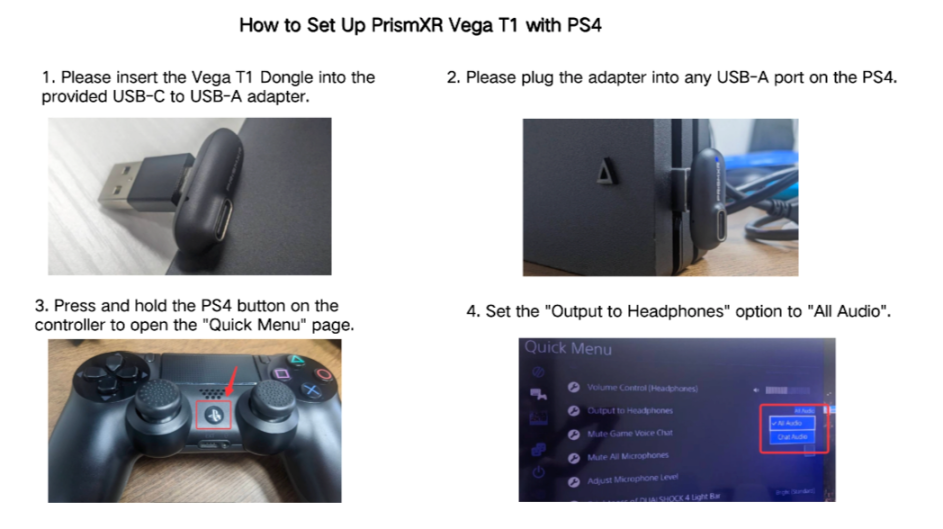
この問題を解決するには、以下の方法をお試しください。
- Questの物理ボタンを使って音量を調整し、上げてください。
- Bluetoothとドングルを両方Questに接続している場合、音量が小さくなることがあります。この場合は、QuestのBluetooth設定に移動し、Bluetoothオーディオデバイスを削除してQuestを再起動すると、問題が解決します。
音量が小さい場合は、以下の手順で解決策をお試しください。
- お使いのスマートフォンがサイレントモードになっていて、ドングルからの音声に干渉する通知を受信した可能性があります。スマートフォンのサイレントモードを解除してみてください。
- Questでは、ドングル側の音量を上げるには物理ボタンを使用する必要があります。Questの物理ボタンを使用して音量を上げてみてください。
音質が悪い場合は、以下の理由が考えられます。
- 通話音声とゲーム音声が混ざると、ゲーム音声の音量が低下します。これは、より良い通話品質を確保するためです。
- 現在、2つの音源を混合すると、音質に影響を与える可能性があります。この問題に対処し、今後のファームウェアアップデートで最適化できるよう取り組んでいます。
ご不便をおかけして申し訳ございません。上記のいずれかの方法で改善が見られるかお試しください。製品に関するご質問やご不明な点がございましたら、お気軽にお問い合わせください。
- ドングル(HMDまたはPCに接続されているもの)の電源をオンにして、イヤホンに接続します。
- アプリに「アップデート利用可能」と表示されたら、「ファームウェアをアップデート」をクリックして、アップデート情報を確認します。
- イヤホンを充電ケースに入れ、ファームウェアのアップデートが完了するまで充電ケースを開いたままにしてください。
- アップグレード中は、ドングルの電源をオンのまま(HMDまたはPCに接続したまま)にし、イヤホンから20インチ(約50cm)以内に置いてください。
- アップデート完了後、ドングルは再起動します。

- イヤホンを充電ケースに入れ、ケースを開いたままにします。
- 充電ケースのボタンを10秒間押し続けます。赤色のライトが3秒間点滅した後、充電ケースのLEDインジケーターが赤色に3回点滅するまで押し続けてください。その後、青色のライトが点滅し、ペアリングモードになったことを示します。これにより、リセットが成功し、イヤホンを正常に接続できることが確認されます。
PrismXR Vege T1をPCVRで使用するには、リンクケーブルを使用しますが、クイックスタートガイドにも記載されている2つの簡単な手順に従う必要があります。
- リンクケーブルをドングルのUSB-Cポートに直接差し込まないでください。データ転送に対応していません。ドングルはVRヘッドセットではなく、PCのUSB-CまたはUSB-Aポート(付属のUSB-A to USB-Cアダプターを使用)に差し込んでください。
- PCの別のUSB-CまたはUSB-AポートからVRヘッドセットにリンクケーブルを接続し、音声出力をPrismXR Vege T1に選択してください。
PrismXR Vega T1はデフォルトでは音量調節に対応していませんが、PrismXRアプリで以下の手順でボタン機能を調整できます。
- Apple App StoreまたはGoogle PlayからPrismXRアプリをダウンロードします。
- デバイスをPrismXR Vega T1とペアリングします。
- PrismXRアプリを開き、PrismXR Vega T1に接続します。
- 「コントロール」を選択します。
- 好みに合わせてコントロールをカスタマイズします。
注意:
- 片方のイヤホンを使用している場合、単一のカスタマイズされたコントロールは利用できません。
- *mixcall状態では、PrismXR Vega T1でドングルの音量を調整できませんが、デバイス自体の音量を手動で調整できます。
- PS5に接続されている場合、音量は調整できません(PS5はサードパーティデバイスによる音量調整をサポートしていません)。
- 一部の携帯電話やコンピューターは、システム互換性の問題により音量調整をサポートしていません。
*mixcall状態:ゲームとトークとも呼ばれます
- Bluetoothとドングルが同時にPrismXR Vega T1に接続されている場合、通話をミックスできます。つまり、Quest 3でゲームをプレイしながら、Discordのボイスチャットや電話で友達と話すことができます。
- Game and Talkが有効になっている場合、Bluetooth側の通常の通話中にドングル側の音楽を同時に聞くことができ、ドングル側からの音量も適切なレベルに下げられるため、通常の通話に影響を与えません。
はい、可能です。充電ケースから片方のイヤホンを取り外すだけで使用できます。両方のイヤホンを使用している場合、片方のイヤホンを充電ケースに入れ、もう片方を単独で使い続けることができます。ご注意:片方のイヤホンのみ使用している間は、ペアリング、リセット、カスタムEQ、その他の操作は実行できません。
- イヤホンを充電ケースに戻して蓋を閉め、もう一度取り出して通話してみてください。
- PrismXR Vega T1をリセットして再接続し、通話してみてください。
- イヤホンから直接ではなく、電話で通話に応答する場合は、お使いの電話でPrismXR Vega T1を音声出力として選択してください。
- 別のデバイス(電話/タブレットなど)でお試しいただき、同様の問題が発生するかどうかご確認ください。
- ドングルをコンソールに差し込むと、ドングルは自動的にイヤホンとペアリングされます。この時、ドングルとイヤホンは両方とも青色に点灯します。
- イヤホンが充電ケースに入っていることを確認し、充電ケースを開けて、充電ケースの背面にあるボタンを3秒間押します。充電ケースの青いライトが点滅するまで押し続けてください。
- デバイスのBluetoothリストから「PrismXR Vega T1」を選択して接続します。イヤホンはBluetoothデバイスとの接続を確立します。
このモードでは、イヤホンがBluetoothデバイスと正常にペアリングされるまで、イヤホンとドングルの接続は一時的に中断され、その後、ヘッドセットとドングルの接続は回復されます。
- ドングルをHMDまたはPCに接続します。
- 直径約1mmのペーパークリップでドングルの小さな穴を挿入し、ドングルがペアリングモードに入りLEDインジケーターが青く点滅するまで3秒間押し続けます。
- 充電ケースを開いたままにし、イヤホンを入れたままにします。ケースのSETボタンをLEDインジケーターが青く点滅してイヤホンがペアリングモードに入るまで3秒間押し続けます。
- ドングルとイヤホンが両方とも青く点灯したら、追加のドングルとのペアリングに成功したことを意味します
追加ドングルを正常にペアリングすると、複数のコンソール間でドングルの接続を切り替えることができます。
- ドングルが青く点灯すると、イヤホンがこのドングルに接続されていることを意味します。
- アプリでドングル接続を切り替えることができます。ドングルの名前をアプリで変更することもできます。
- アプリでドングル接続が正常に切り替わったと表示されたら、別のデバイスの別のドングルが、点滅する青色のライトの後に青色に点灯します。
当社は、製品の優れた低遅延性能を確保するために、広範なテストを実施しました。最適なパフォーマンスを確保するために、VRデバイスが現在Bluetoothオーディオデバイス(Vega T1を含む)に接続されているかどうかを確認してください。接続されている場合、遅延を最小限に抑えるために、すべてのBluetoothオーディオ接続を切断することをお勧めします。最も低遅延なエクスペリエンスを得るには、Bluetooth接続に頼るのではなく、Vega T1ドングルを使用してVR/PC/コンソールを接続してください。Vega T1ドングルとBluetooth接続を同時に使用すると、遅延の問題が発生する可能性があることが観察されています。VR/PC/コンソールへの同時接続は、遅延やその他の遅延関連の問題を引き起こす可能性があることに注意してください。Bluetoothとドングルの両方がVR/PC/コンソールに接続されている場合、問題を解決するために以下の手順に従うことをお勧めします。
- VR/PC/コンソールのBluetooth設定に移動します。
- 現在接続されているBluetoothオーディオデバイスを削除します。
- VR/PC/コンソールを再起動します。
ドングルは本体の前面に挿入し、背面には差し込まないでください。また、最適なパフォーマンスを得るために、ドングルの周囲に障害物がないことを確認してください。Beat Saberでのみ高遅延が発生している場合は、以下の方法を参照して解決してください。まず、最新のファームウェアにアップグレードしていることを確認してください。以下の手順に従ってください。
- ドングル(HMDまたはPCに接続されている)の電源を入れ、イヤホンに接続します。
- アプリに「アップデート利用可能」と表示されたら、「ファームウェアを更新」をクリックしてアップデート情報を確認します。
- イヤホンが充電ケースに入れられ、ファームウェアのアップデートが完了するまで充電ケースが開いたままになっていることを確認します。
- アップグレードプロセス中は、ドングルが電源オン(HMDまたはPCに接続されている)のままで、イヤホンから20インチ以内にあることを確認します。
- アップデートが完了すると、ドングルは再起動します。
次に、まだ遅延が発生している場合は、以下の設定を試してください。オプション -> 設定 -> オーディオタブで、オーディオ遅延オーバーライド設定がオンになっていることを確認します。約30msから開始し、調整を試してください。