 USD
USD


お困りですか?
ご不明な点はこちらをご覧ください
よくあるご質問(FAQ)
Table of Contents
- 1. Puppis S1 LiteでPCVRをストリーミング中に、ラグ、カクつき、高遅延、または低リンクレートが発生した場合、どうすればよいですか?
- 2. Puppis S1 LiteがPC、インターネット、またはPrismXR Desktopに接続できない場合、またはWAN接続時にインターネットにアクセスできない場合はどうすればよいですか?
- 3. Puppis S1 Liteに接続後、PCのインターネット速度が低下するのはなぜですか?
- 4. Virtual Desktopで、ダブルNATの可能性を指摘されたり、PCからのフォルダ共有で問題が発生したりする場合、どうすればよいですか?
- 5. Puppis S1 Liteの設定画面でファームウェアのアップデートが「更新中」のまま進まない場合はどうすればよいですか?
- 6. HMDでWi-Fi「PrismPulse」に接続した後、Virtual Desktop(VD)に「PCが見つかりません」と表示された場合はどうすればよいですか?
- 7. Virtual DesktopがPCへの接続後にフリーズしたり、ゲームを起動できなかったりする場合、どうすればいいですか?
- 8. Virtual Desktopが起動し、PCへの接続に成功すると、VR環境ではなくPCのデスクトップ全体がHMDに表示されます。ゲームはPC画面にのみ表示され、適切なVR 3D空間に入りません。
- 9. Steam Linkで「PCが見つかりません」と表示される場合、またはネットワークに接続されているにもかかわらず、PrismPulseに接続後にSteam Linkに正常に入れない場合はどうすればよいですか?
- 10. QuestのSteam Linkで、同じローカルネットワークに接続する必要があるというメッセージが表示されますが、すでにPuppis S1 Liteに接続しています。どうすればよいですか?
- 11. Oculus Air Linkが接続されてもすぐに切断される場合はどうすればよいですか?
- 12. Air Linkで「PCが見つかりません」と表示された場合、どうすればよいですか?
- 13. Oculus Air Linkがお使いのPCを検出しているにもかかわらず、接続しようとすると「接続失敗」と表示される場合、どうすればよいですか?
- 14. Oculus Air LinkがPCを検出して接続した後、ロード画面で止まってしまった場合はどうすればよいですか?
- 15. QuestのWi-Fiリストに「PrismPulse」が見つからない場合、どうすればよいですか?
トラブルシューティングのために、以下の手順に従ってください。
1. ストリーミング設定を確認してください。
Puppis S1 Liteがサポートするストリーミングの最大レートは1200 Mbpsです。ストリーミングソフトウェアがこの制限内に設定されていることを確認してください。必要に応じてソフトウェア設定のビットレートを調整してください。高すぎると遅延や不安定なパフォーマンスの原因となる場合があります。さまざまなストリーミングツールで推奨されるビットレート設定は次のとおりです。
1-a. Virtual Desktop:
- ビットレート: 100–200 Mbps
- コーデック: HEVC または HEVC 10-bit
- ランタイム: VDXR
- フレームレート: 72 FPS
- ビットレートモード: 自動
1-b. Steam Link: 200 Mbps
1-c. Air Link: 200 Mbps
1-d. Pico Streaming Assistant: 150 Mbps
2. Wi-Fiチャンネルを手動で切り替える
ワイヤレス環境が混雑している場合、よりクリーンなWi-Fiチャンネルを手動で選択すると、ストリーミングの安定性が大幅に向上します。
注: Wi-Fiチャンネルを変更した後、Puppis S1 Liteは自動的に再起動します。再起動プロセスには約40秒かかり、再起動が完了した後に新しいチャンネルが有効になります。
2-a. ブラウザを開き、www.prismxr.com/pages/support-devにアクセスします。
2-b. 「ダウンロード」までスクロールし、「PrismXR Desktop」をクリックしてダウンロードしてインストールします。

2-c. 「PrismXR」ショートカットをクリックして、PrismXRデスクトップアプリを起動します。

2-d. Puppis S1 Liteをデスクトップに接続します。

2-e. ダッシュボードで、「Estimation」に移動し、Bandセクションで「5G」を選択して、推奨チャンネルをスキャンします。

2-f. Puppis S1 Liteの設定を開き、Wi-Fiチャンネルを推奨されているものに切り替えます。

2-g. 「送信」をクリックして変更を保存し、デバイスが再起動するまでお待ちください。(問題が解決しない場合は、他の推奨されるチャネルをお試しください。)
3. 「ワンクリック診断」を使用する
3-a. ワンクリック診断のインターフェースで「診断開始」をクリックします。PCVRストリーミングに関連する合計19項目を診断します。

3-b. チェックが完了したら、ワンクリックボタンまたはヘルプガイドを使用して、発生した問題を修正します。また、結果画面の下部にある推奨項目も忘れずに確認してください。


デスクトップアプリケーションの「Fix」オプションを使用しても問題が解決しない場合は、以下の手順を試してください。
a. PCに静的IPを設定する:PCのIPv4アダプタ設定に移動し、静的IPアドレスを手動で設定します。
b. DNSアドレスを設定する:ご自身のネットワークアダプタとPuppisデバイスの両方に、デフォルトのDNSアドレスを手動で入力します。
4. RSSI(HMD & Puppis S1 Lite)またはレイテンシー(HMD & Puppis S1 Lite)のパフォーマンスが低い場合は、以下を確認してください。
4-a. Puppis S1 Liteの近くに、2.4Gルーター、金属製の物体などの障害物や干渉がないか確認してください。
4-b. PCVRストリーミング中は、LEDインジケータがある面が自分の方を向くように、Puppis S1 LiteをPCの前に置いてください。
4-c. Puppis S1 LiteとHMDの距離が16フィート(5メートル)以内であることを確認してください。
5. 使用後はデバイスの電源を切ってください。
次回のセッションでクリーンで安定したネットワーク環境を確保するために、Puppis S1 Liteの使用後は電源を切ることをお勧めします。
5-a. 電源オフ:デバイスの背面にあるSETボタンを2秒間長押しします。
5-b. 次回電源オン:もう一度SETボタンを2秒間長押しします。
以下の手順をお試しください。
1. Puppis S1 Lite の電源が入っていることを確認してください。
デバイスは電源投入後、完全に起動するまで1~2分かかります。接続を試みる前に、起動が完了するまでお待ちください。
2. イーサネットケーブルの接続を確認してください。
イーサネットケーブルがデバイスのWANまたはLANポートに完全に差し込まれていることを確認してください。カチッと音がしてしっかりと接続されたことを示すまで、ケーブルを奥まで差し込んでください。
3. 地域設定が正しいか確認してください。
地域設定が正しくないと、デバイスが正常に動作しない場合があります。
3-a. PrismXR Desktop を開きます。
3-b. 「クリックして開始」をクリックして、Puppis S1 Lite に接続します。

3-c. ホーム画面で、地域設定を見つけます。
3-d. 地域を、現在Puppis S1 Liteを使用している国または地域に設定します。

4. Puppis S1 LiteのネットワークインターフェースがWindowsで無効になっていないか確認する
イーサネットインターフェースが無効になっていると、デバイスが正常に機能しない場合があります。
4-a. [コントロールパネル] → [ネットワークとインターネット] → [ネットワークと共有センター] → [アダプターの設定の変更] の順に進みます。
4-b. Puppis S1 Liteに対応するイーサネットアダプター (通常は「Realtek PCIe GbE …」と表示されています) を探します。アイコンがグレー表示または「無効」と表示されている場合は、右クリックして [有効にする] を選択します。
4-c. 有効にした後、数秒待ってからPrismXR Desktopを更新します。

5. Puppis S1 LiteのIPアドレスを確認する
5-a. コントロールパネル → ネットワークとインターネット → ネットワークと共有センター → アダプターの設定の変更に進みます。
5-b. Puppis S1 Lite用に表示されているイーサネットインターフェース(通常、「Realtek PCIe GbE …」と表示されます)を探します。
5-c. インターフェースを右クリック → 状態 → 詳細。
5-d. DHCP有効とIPv4アドレスのフィールドを確認します。
- DHCP有効は「はい」に設定されている必要があります。
- IPv4アドレスは192.168.137.xxxの範囲内である必要があります。

DHCPが「無効」と表示されている場合は、「有効」に設定してIPの自動割り当てを有効にしてください。DHCPを有効にすると、IPアドレスが192.168.137.xxxの範囲で自動的に割り当てられます。
5-e-1. Puppis S1 Lite Ethernetアダプターを右クリックし、「プロパティ」を選択します。

5-e-2. 「インターネットプロトコルバージョン4 (TCP/IPv4)」をダブルクリックします。
5-e-3. 「IPアドレスを自動的に取得する」を選択し、「OK」をクリックして保存します。

6. PCのファイアウォールをオフにしてみる
この問題は、WindowsファイアウォールがPCとPuppis S1 Lite間の接続をブロックしている場合に発生することがあります。
6-a. ファイアウォールを一時的に無効にする(テストのため)
6-a-1. Windows Defender ファイアウォールを一時的にオフにする
6-a-2. HMDがPuppis S1 Liteに接続できるか確認する。ファイアウォールを無効にした後で接続できるようになった場合、ファイアウォールがデバイスをブロックしていることを示しています。
6-b. WindowsファイアウォールでTCPポート10081を許可する
ファイアウォールが原因であることを確認したら、ファイアウォールを再度有効にし、以下の手順で必要なポートを許可します。
6-b-1. Win + Rを押し、wf.mscと入力してEnterを押します。
(または:コントロールパネル → システムとセキュリティ → Windows Defender ファイアウォール → 詳細設定)
6-b-2. 受信の規則を選択します。
6-b-3. 新しい規則...をクリックします。
6-b-4. ポートを選択し、次へをクリックします。
6-b-5. TCPを選択し、「特定のローカルポート」を選択して「10081」と入力します。
6-b-6. 接続を許可するを選択します。
6-b-7. 該当するネットワークプロファイル(プライベート/パブリック/ドメイン)を選択します。
6-b-8. 規則に名前を付け(例:TCP 10081を許可)、完了をクリックします。
7. Puppis S1 Liteを再起動する
7-a. Puppis S1 Liteの背面にあるSETボタンを2秒間長押しして電源を切ります。
7-b. 数秒待ちます。
7-c. SETボタンを再度2秒間長押しして電源を入れ直します。
7-d. デバイスが完全に起動するまで(約1~2分)待ちます。
Puppis S1 Liteが2.4 GHz Wi-Fiを介してインターネットに接続されており、PCもPuppis S1 Liteを介してインターネットにアクセスしている場合、2.4 GHz帯域は低速をサポートしているため、ダウンロード速度が遅くなる可能性があります。
解決策:
1. 可能な限り、Puppis S1 Liteをイーサネット経由でインターネットに接続し、スループットを高速化します。
2. PCのネットワーク優先度を調整し、PCVRストリーミングのためにPuppis S1 Liteを維持しながら、ダウンロードには独自の高速Wi-Fiまたは有線インターネットを使用し続けるようにします。詳細な手順については、https://windowsreport.com/wifi-priority-windows-11/を参照してください。
1. ネットワーク探索とファイル共有:
a. PCでネットワーク探索とファイル共有を有効にします。
a-1. コントロールパネル > ネットワークと共有センター > 共有の詳細設定に移動します。
a-2. ネットワークプロファイル(プライベート/パブリック)のネットワーク探索とファイル共有をオンにします。
b. すべてのデバイスでワークグループ名が同じであることを確認します。
2. ファイアウォール設定:
ファイアウォール設定を確認し、ファイル共有がブロックされていないことを確認します。ファイル共有プロトコル(SMB)の例外を追加する必要がある場合があります。
ファームウェアのアップデートには約5~30分かかります。これはPuppis S1 Liteに接続されているホームネットワークの速度と安定性によって異なります。
アップデート中は、デバイスの電源を切ったり、プラグを抜いたりしないでください。30分以上「更新中」のまま完了しない場合、PrismXRデスクトップUIのバグである可能性が高いです。これを記録し、最適化のために開発チームに報告します。この場合、ファームウェアのアップデートが実際に成功したかどうかを確認するには、以下の手順に従ってください。
1. PrismXRデスクトップを強制終了する
- システムトレイ(タスクバーの右下)にあるPrismXRデスクトップのアイコンを右クリックします。
- 「終了」または「Exit」を選択します。
アプリが応答しない場合:
- Ctrl + Shift + Escキーを押してタスクマネージャーを開きます。
- 「プロセス」の下にあるPrismXRデスクトップを見つけます。
- 右クリックして「タスクの終了」を選択します。
2. PrismXRデスクトップを再度開く
3. PrismXRデスクトップで、Puppis S1 Liteをクリックし、次に「設定」をクリックします。
4. 「更新を確認」をクリックします。
- 「現在のファームウェアは最新です」と表示された場合、アップデートは成功しており、以前の「更新中」のステータスは表示バグにすぎません。
- 「アップデート」がまだ利用可能な場合は、Puppis S1 Liteのネットワーク接続を確認し、再度アップデートを試してください。
5. 複数回試行しても問題が解決しない場合は、サポートチームにお問い合わせください。

この問題は通常、ネットワークまたはファイアウォールの設定が原因で発生します。次の手順をお試しください。
1. PrismXRデスクトップアプリを使用して、PCのネットワークプロファイルを「プライベート」に切り替えます。
1-a. Windows (OS) > インターフェースに移動します。
1-b. インターフェースリストからPuppis S1 Liteを選択します。
1-c. ネットワークプロファイルをパブリックからプライベートに変更します。
2. PCとヘッドセットの両方でVPNが有効になっている場合は、VPNを無効にします。
3. Windowsファイアウォールを一時的にオフにして接続をテストします。
4. 両方のデバイスが同じネットワークに接続されていることを確認します。
4-a. HMDのWi-Fi接続ステータスを確認し、「PrismPulse」に正しく接続されていることを確認します。
4-b. Puppis S1 LiteがイーサネットLANケーブルを介してPCに正しく接続されていることを確認します。
5. VDを再起動します。
5-a. 右コントローラーのメニューボタン(Metaロゴ)を押し、「終了」を選択してVDを終了します。
5-b. Virtual Desktop (VD) を再度開きます。
5-c. まだ正常に起動しない場合は、上記の手順を繰り返してください。
6. PCとヘッドセットの両方を再起動し、もう一度お試しください。
以下の手順でトラブルシューティングをお試しください。
1. PCでゲームの起動画面を無効にする。
2. 左側のコントローラーにあるメニューボタン(≡)を押してゲームを終了する。
3. 問題が解決しない場合は、PCとHMDの両方でVirtual Desktopを終了してから再起動する。
以下の手順でトラブルシューティングをお試しいただけます。
1. 左のコントローラーにあるメニューボタン(≡)を押してBeat Saberを終了します。
2. VDゲームメニューで「Half-Life: Alyx」を選択して起動します。利用できない場合は、別のゲームを起動して機能が復元されるか試してください。
3. 左のコントローラーにあるメニューボタン(≡)をもう一度押してゲームを終了します。
4. Beat Saberを再起動します。
5. 上記の手順で解決しない場合は、PCとHMDの両方でVirtual Desktopを終了してから再度開きます。
以下の手順でトラブルシューティングをお試しください。
1. 右のコントローラーにあるメニューボタン (Metaロゴ) を押し、「終了」を選択してSteam Linkを終了します。
2. PCでSteam Linkを終了します。
3. PCとHMDの両方でSteam Linkを再起動します。
4. それでも起動しない場合は、上記の手順を繰り返してください。
この問題は通常、ファイアウォールまたはネットワーク設定によってネットワーク検出がブロックされていることが原因です。以下の手順をお試しください。
1. Windowsファイアウォールをオフにします。
2. PCのネットワークプロファイルを「パブリック」から「プライベート」に変更します。
3. PCまたはQuestのいずれかがVPN接続を使用しているか確認し、使用している場合は無効にします。
Airlink をご利用の場合は、トラブルシューティングのために以下のリンクを参照してください。
https://smartglasseshub.com/oculus-air-link-not-working/
さらに、問題を解決するために、次の手順を試すことができます。
1. Nvidia GeForce Experience のゲーム内オーバーレイを無効にする
Geforce Experience がインストールされている Nvidia グラフィックカードを使用している場合は、ゲーム内オーバーレイオプションを無効にしてください。これにより、Oculus Link 使用時に予期しないラグ、ブラック画面、および切断の問題が多数発生しています。
この機能を無効にするには、Geforce Experience を開き、歯車の「設定」オプションをクリックし、「ゲーム内オーバーレイ」オプションを無効に切り替えます。
2. 専用 GPU の強制使用 (ラップトップ)
ラップトップユーザーの場合、Oculus Air Link の問題は、システムが Oculus プロセスに統合グラフィックカード (GPU) を使用していること (より強力な専用 GPU の代わりに) が原因である可能性があります。
対象となる Oculus ファイル/プロセスは次のとおりです。
- C:Program FilesOculusSupportoculus-runtimeOVRRedir.exe
- C:Program FilesOculusSupportoculus-runtimeOVRServer_x64.exe
- C:Program FilesOculusSupportoculus-runtimeOVRServiceLauncher.exe
- C:Program FilesOculusSupportoculus-clientOculusClient.exe
これらの Oculus プロセスに PC の専用 GPU を使用するように Windows を強制するには:
- Windows キーを押して「グラフィック設定」を検索します。
- 「参照」をクリックして、上記のファイルをすべて追加します。
- 追加された各ファイルについて、「オプション」をクリックします。
- 設定から「ハイパフォーマンス」モードを選択します。
- ラップトップを保存して再起動します。
- 再起動後、Oculus Air Link 接続を再度起動してみて、問題が解決したかどうかを確認します。
3. すべてをオフにしてから再度オンにする
PC に VR ゲームを実行するのに十分な計算能力があることを確認したら、次の手順は非常に簡単です。すべてをオフにしてから再度オンにするだけです。
- Quest Link を無効にする (設定 → システム → Quest Link)
- PC を再起動する
- ヘッドセットを再起動する
- Quest Link を再度有効にする
- Air Link 接続を起動する
ソフトウェアの場合、多くの場合、「白紙の状態」から始めることが、さまざまな問題の解決に役立ちます。これは、PC に接続して Air Link 接続を確立するのに問題がある場合の私の解決策です。
4. ファイアウォール/アンチウイルスを無効にする (一時的に)
まず、ファイアウォールやアンチウイルスを無効にすることは、通常、ほとんど決して良い考えではないという事実から始めます。とはいえ、Air Link 接続の問題をデバッグするために、私はあなたにまさにそれを (一時的に) 実行するよう求めます。
サードパーティのアンチウイルスソフトウェア (McAfee、Avast など) は、しばしば問題を引き起こすことが知られています。このため、ファイアウォールとアンチウイルスソフトウェアを無効にし、Air Link 接続を確立できるようになったかどうかを確認してください。
これでうまくいった場合は、接続問題の原因となっているソフトウェアを特定し、両方を再度有効にします。Google を使用して、アンチウイルスとファイアウォールの両方が PC で有効なままになるような、問題の永続的な解決策 (例外の追加など) を見つけてください。
例外を追加する場合、以下のアプリケーションをホワイトリストに追加する必要があります。
- C:Program FilesOculusSupportoculus-clientOculusClient.exe
- C:Program FilesOculusSupportoculus-runtimeOVRRedir.exe
- C:Program FilesOculusSupportoculus-runtimeOVRServer_x64.exe
- C:Program FilesOculusSupportoculus-runtimeOVRServiceLauncher.exe
注意!Oculus は、サポートドキュメントでポート 5669 (TCP) を開く必要があると述べています。ファイアウォールがそれをブロックしていないことを確認してください!
ファイアウォールとアンチウイルスを無効にしても Air Link 接続に影響がない場合は、それらを有効にしたまま次の手順に進んでください。
5. グラフィックドライバーの更新/ダウングレード
99% のシナリオでは、Oculus Link を使用する場合、最新のグラフィックカードドライバーをインストールすることをお勧めします。したがって、Oculus Link 接続を使用しているときに切断が発生している場合は、GPU ドライバーが最新であることを確認してください。
ただし、特定のドライバーリリースで AMD と NVidia の両方のグラフィックカードで問題が発生していることに注意してください。最近 GPU ドライバーを更新して、その後問題が発生し始めた場合は、ドライバーを以前のリリースにロールバックすることをお勧めします。
Airlinkを使用してPCを検出できない場合は、以下のガイドを参照してください: https://smartglasseshub.com/oculus-air-link-not-finding-pc/
さらに、問題を解決するために以下の手順を試すことができます。
1. Virtual DesktopまたはALVRが正常に動作するのに、AirlinkでPCが見つからない場合は、すべての設定が正しいことを確認してもPCが見つからない場合です。
根本的な原因は、PCで「ネットワーク検出」が無効になっていることかもしれません。
以下の手順で有効にしてください。
- Win + Rでservices.mscを実行する
- 以下の3つのサービスを見つけて開始し、自動開始に設定する:SSDP Discovery、UPnP Device Host、DNS Client
- PCのコントロールパネルを開き、「ネットワークと共有センター」を見つけて、「ネットワーク検出を有効にする」をクリックする
- Airlinkを再度試す
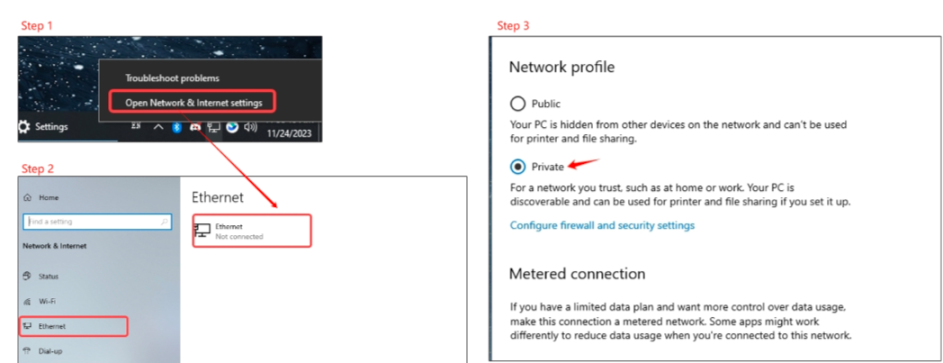
2. Puppis S1 Liteのネットワーク接続をパブリックからプライベートに変更する(Windows 11では、「ネットワークとインターネット > イーサネット > ネットワークプロファイルの種類 > プライベート」にあります)。
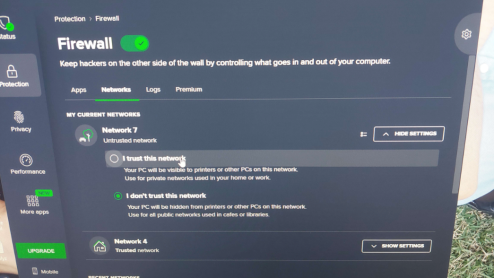
3. 一部のアンチウイルスソフトウェアがWindows設定の上に表示されるこのプロパティを制御する場合がありますのでご注意ください。アンチウイルスソフトウェアを実行している場合は、その設定に移動して、新しく追加されたネットワークを信頼してください。
4. Window 10のコントロールパネル > システムとセキュリティ > Windows Defender ファイアウォールと進み、詳細設定をクリックします。次に、受信の規則をクリックし、OVRserver_x64.exe Privateまでスクロールダウンします。これらは2つあるはずです。両方について、一つずつ選択し、右クリックしてプロパティを選択し、「接続を許可する」にチェックを入れます。両方についてOKをクリックします。
5. ファイアウォールまたはウイルス対策ソフトウェアを無効にします。
以下の手順でトラブルシューティングをお試しください。
1. PCでMeta Quest Linkを閉じます。
2. HMDで「←」を押してAir Linkを終了します。
3. HMDでWi-Fi設定を開き、Wi-Fiをオフにしてから再度オンにします。
4. PCでMeta Quest Linkを開きます。
5. HMDでAir Linkを再起動し、接続を試みます。
6. それでもPCに接続できない場合は、上記の手順を繰り返してください。
以下の手順でトラブルシューティングを行ってください。
1. PCでMeta Quest Linkを終了します。
2. 右側のコントローラーのメニューボタン(Metaロゴ)を押して、Air Linkを終了するために「終了」を選択します。
3. PCでMeta Quest Linkを再起動します。
4. ヘッドセットでAir Linkを再起動し、接続を試みます。
5. Air Linkに接続できない場合は、上記の手順を繰り返してください。
さらに、5~10分ほど待つと、正常に接続できる場合があります。
1. Puppis S1 Liteの電源がオンになっていることを確認してください。起動には約1~2分かかります。
2. PrismXR Desktopアプリを使って、Wi-Fiに接続されているデバイスがないか確認します。
2-a. PrismXR Desktopアプリを開きます。
2-b. 「Click to Start」をクリックして、Puppis S1 Liteに接続します。
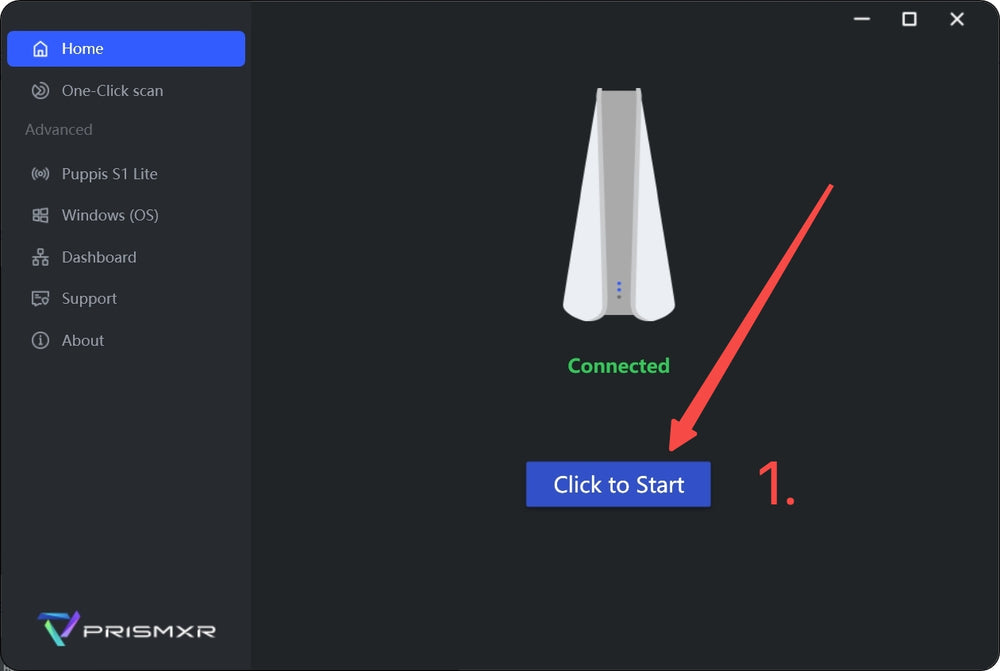
2-c. HMD設定に移動: Puppis S1 Lite >> 管理 >> HMD
2-d. HMD設定にデバイスが既に接続済みと表示されている場合、「切断」をクリックしてデバイスの接続を切断します。
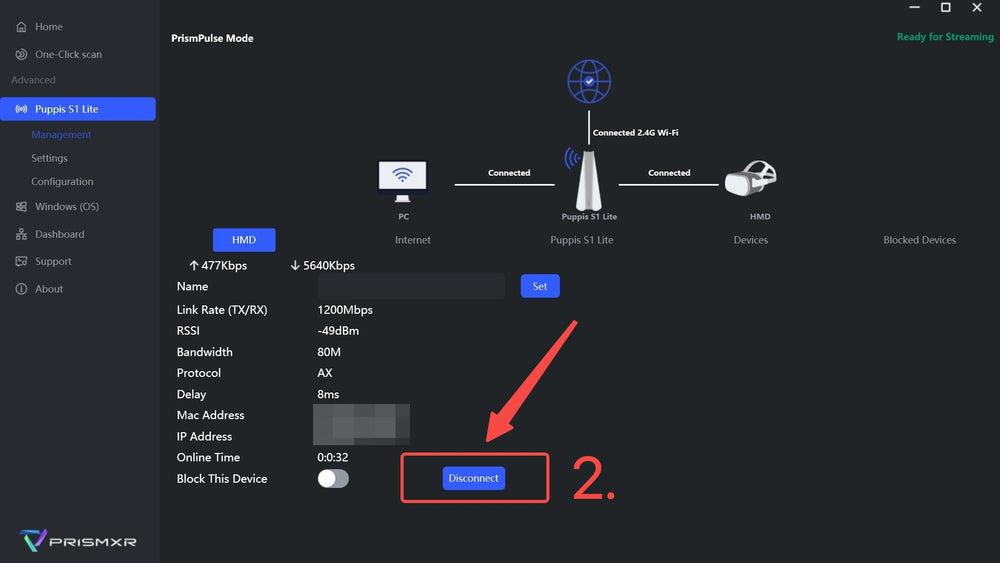
2-e. HMDを再度装着し、リストからWi-Fiネットワークを検索します。
3. Puppis S1 Liteを使用している地域がPrismXR Desktopアプリで正しく設定されているかを確認します。
3-a. 「ホーム」インターフェースで。
3-b. 現在Puppis S1 Liteを使用している地域を選択し、変更します。
4. QuestでWi-Fiスイッチをオフにしてから再度オンにし、利用可能なネットワークを更新します。(Questが利用可能なWi-Fiを検出するために、複数回スイッチを切り替える必要がある場合があります)
5. Questがすでに1つのPuppis S1 Liteに接続されており、2つ目のPuppis S1 Liteを接続したい場合、QuestのWi-Fiメカニズムにより新しいデバイスが表示されないことがあります。「ネットワークを追加」でSSIDとパスワードを入力して手動でネットワークを追加できます (SSIDとパスワードはPrismXR Desktopのホームインターフェースに記載されています)。
6. このガイドで確認してください: https://discord.com/channels/1134010214107054160/1254293284940021847